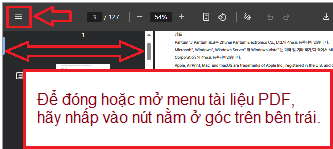
 Hướng dẫn sử dụng (tài liệu PDF) cho máy in sê -ri Pantum M6200, M6500, M6550, M6600.
Hướng dẫn cài đặt và sử dụng cho máy in Pantum M6200, M6500, M6550 và M6600 series
Thông số kỹ thuật
Máy in Pantum M6200, M6500, M6550 và M6600 là các máy in laser đơn sắc đa chức năng được thiết kế cho sử dụng tại nhà và văn phòng. Các mẫu máy này hỗ trợ in, sao chép, quét và, trong một số biến thể, fax. Chúng cung cấp tốc độ in lên đến 22 trang mỗi phút và độ phân giải in lên đến 1200 × 1200 dpi. Các máy in được trang bị các tùy chọn kết nối USB, mạng có dây và không dây (Wi-Fi). Mỗi mẫu máy bao gồm khay nạp giấy 150 tờ, khay nhận giấy 100 tờ và hỗ trợ nhiều loại và kích thước giấy khác nhau. Khay nạp tài liệu tự động có thể chứa tối đa 35 trang, và các hệ điều hành được hỗ trợ bao gồm Windows và macOS.
Cài đặt driver máy in trên Windows và macOS
Để cài đặt máy in qua kết nối USB, hãy kết nối máy in với máy tính bằng cáp USB và bật nguồn cho cả hai thiết bị. Đưa đĩa cài đặt vào hoặc tải driver từ trang web chính thức của Pantum. Chạy chương trình cài đặt và chọn tùy chọn kết nối “USB”. Làm theo hướng dẫn trên màn hình để hoàn tất quá trình cài đặt và in trang thử nghiệm.
Đối với cài đặt Wi-Fi, nhấn nút Wi-Fi trên máy in để kích hoạt chế độ không dây. Sử dụng phần mềm cài đặt Pantum và chọn tùy chọn “Wi-Fi”. Nhập tên mạng (SSID) và mật khẩu của mạng không dây khi được yêu cầu. Hoàn tất thiết lập và xác nhận bằng cách in trang thử nghiệm.
Đối với cài đặt mạng có dây, kết nối máy in với mạng bằng cáp Ethernet. Máy in sẽ tự động nhận địa chỉ IP qua DHCP. Sử dụng phần mềm cài đặt, chọn tùy chọn “Mạng có dây” và làm theo các bước để phát hiện và cài đặt máy in trên máy tính của bạn.
In ấn từ điện thoại di động và máy tính bảng
In ấn di động được hỗ trợ thông qua ứng dụng Pantum, AirPrint cho iOS và Mopria cho Android. Để sử dụng ứng dụng Pantum, hãy tải xuống từ cửa hàng ứng dụng tương ứng. Kết nối thiết bị di động với cùng mạng Wi-Fi với máy in hoặc kết nối trực tiếp với Wi-Fi của máy in. Mở ứng dụng, chọn máy in, chọn tài liệu hoặc hình ảnh và bắt đầu in. Đối với AirPrint và Mopria, chọn tùy chọn in trong trình xem tài liệu hoặc hình ảnh của thiết bị di động và chọn máy in Pantum từ danh sách các máy in có sẵn.
Nguyên nhân gây chất lượng in kém
Chất lượng in kém có thể do nhiều yếu tố gây ra. Mực in mức thấp có thể dẫn đến bản in nhạt màu. Giấy không tiêu chuẩn hoặc không phù hợp có thể ảnh hưởng đến độ sắc nét và độ rõ ràng. Bụi hoặc bẩn trên kính quét hoặc các bộ phận bên trong có thể gây ra vết bẩn hoặc vệt. Cài đặt in không chính xác, như độ phân giải thấp hoặc loại giấy không đúng, cũng có thể ảnh hưởng đến chất lượng đầu ra. Để cải thiện kết quả, hãy thay thế hộp mực in mức thấp, sử dụng giấy được khuyến nghị, làm sạch các bộ phận bên trong và kiểm tra lại cài đặt in.
Các nguyên nhân khiến hộp mực in không hoạt động
Hộp mực in có thể không hoạt động đúng cách nếu không được lắp đặt đúng cách. Đảm bảo hộp mực được lắp chặt vào vị trí và các tem bảo vệ đã được gỡ bỏ. Các hộp mực không tương thích với mô hình máy in cụ thể có thể bị từ chối. Nếu hộp mực đã hết hạn sử dụng, nó phải được thay thế. Tiếp xúc với ánh sáng trực tiếp có thể làm hỏng trống cảm quang, và việc nạp mực từ bên thứ ba có thể gây ra lỗi nhận diện hoặc hiệu suất kém.
Khắc phục các vấn đề thường gặp
Các vấn đề thường gặp của máy in thường có thể được giải quyết bằng cách kiểm tra các yếu tố cơ bản. Nếu máy in không khởi động, hãy xác nhận rằng dây nguồn đã được kết nối chắc chắn. Nếu máy in không in, hãy đảm bảo rằng máy in đã được chọn làm máy in mặc định và driver đã được cài đặt đúng cách. Kẹt giấy nên được khắc phục bằng cách cẩn thận loại bỏ các tờ giấy bị kẹt và đặt lại giấy vào khay. Nếu máy quét không hoạt động, hãy xác nhận rằng driver quét đã được cài đặt và kết nối đang hoạt động. Các thông báo lỗi như “Không có hộp mực” hoặc “Mực thấp” thường cho thấy cần phải lắp lại hoặc thay thế hộp mực. Đối với tất cả các vấn đề, hãy tham khảo bảng điều khiển để được hướng dẫn và tham khảo sách hướng dẫn sử dụng nếu cần thiết.
Các dòng máy in Pantum M6200, M6500, M6550 và M6600 là những thiết bị đáng tin cậy và hiệu quả cho nhu cầu in ấn hàng ngày. Bằng cách tuân thủ các quy trình cài đặt đúng cách và thực hiện bảo trì định kỳ, người dùng có thể tối ưu hóa tuổi thọ và hiệu suất của máy in. Để được hỗ trợ chi tiết hơn, người dùng có thể truy cập trang web chính thức của Pantum.



Để lại một bình luận