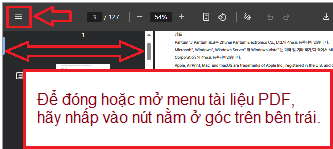
 Hướng dẫn sử dụng (tài liệu PDF) cho máy in sê -ri Pantum P3010, P3060, P3300, P3010D, P3060DW, P3010DW, P3300DN, P3300DW.
| Hướng dẫn sử dụng cho máy in sê -ri Pantum P3010 | Hướng dẫn sử dụng cho máy in sê -ri Pantum P3060 | Hướng dẫn sử dụng cho máy in sê -ri Pantum P3300 |
| Pantum P3010, Pantum P3010D, Pantum P3010DN, Pantum P3010DW, Pantum P3012D, Pantum P3012DN, Pantum P3012DW, Pantum P3016D, Pantum P3016DN, Pantum P3016DW, Pantum P3017D, Pantum P3017DN, Pantum P3017DW, P3018DW | Pantum P3060, Pantum P3060D, Pantum P3060DN, Pantum P3060DW, Pantum P3063 | Pantum P3300, P3300DN, P3300DN, P3300DW, P3300DW, P3301DN, P3302DN, P3302DW, P3304DN, P3304DW, P3305DN, P3305DW, P3306DN, P3306DW, P3308DN, P3308DW, P3309DN, P3309DW, P3325DN, P3370DN, L2300DW, L2350DW, M118DW, M15DW |
Cách cài đặt và sử dụng máy in Pantum P3010, P3060 và P3300 Series
Dòng máy in Pantum P3010, P3060 và P3300 là máy in laser đơn sắc được thiết kế để in ấn hiệu quả và tốc độ cao trong môi trường gia đình và văn phòng. Hướng dẫn này giải thích quy trình cài đặt, vận hành và khắc phục sự cố của các thiết bị này để đảm bảo trải nghiệm sử dụng mượt mà.
Thông số kỹ thuật
Máy in Pantum P3010, P3060 và P3300 cung cấp tốc độ in nhanh lên đến 35 trang mỗi phút, tùy thuộc vào model. Cả ba model đều hỗ trợ kết nối USB, mạng có dây và Wi-Fi. Chức năng in hai mặt tự động được tích hợp sẵn. Các máy in này đi kèm với bảng điều khiển LCD để điều hướng và hỗ trợ cả hai ngôn ngữ in GDI và PDL. Hộp mực có thể in từ 1.000 đến 6.000 trang, và đơn vị trống được đánh giá lên đến 12.000 trang. Tất cả các mẫu đều hỗ trợ NFC và chế độ in im lặng.
Cài đặt driver trên Windows và macOS
Để cài đặt driver trên Windows hoặc macOS, bạn có thể sử dụng đĩa CD đi kèm hoặc tải phần mềm mới nhất từ trang web của Pantum.
Cài đặt qua Wi-Fi
Để cài đặt driver qua Wi-Fi, trước tiên hãy kết nối máy in với máy tính của bạn bằng cáp USB. Sau khi khởi chạy trình cài đặt, hãy chọn tùy chọn cài đặt qua Wi-Fi. Làm theo hướng dẫn để nhập thông tin mạng không dây của bạn. Khi máy in đã kết nối với Wi-Fi, bạn có thể ngắt kết nối cáp USB. Quá trình cài đặt sẽ hoàn tất tự động.
Ngoài ra, nếu máy in đã kết nối với mạng Wi-Fi, bạn có thể bắt đầu cài đặt driver trực tiếp. Công cụ cài đặt sẽ phát hiện máy in trên mạng của bạn và hoàn tất cấu hình.
Bạn cũng có thể sử dụng Wi-Fi Direct nếu không có bộ định tuyến không dây. Trong trường hợp này, kết nối máy tính hoặc thiết bị di động của bạn trực tiếp với tín hiệu Wi-Fi của máy in và tiếp tục quá trình cài đặt.
Cài đặt qua USB
Để cài đặt qua USB, hãy kết nối máy in với máy tính bằng cáp USB đi kèm. Bật nguồn cho cả hai thiết bị và chạy công cụ cài đặt. Chọn tùy chọn cài đặt qua USB và làm theo các bước trên màn hình. Quá trình cài đặt sẽ hoàn tất trong thời gian ngắn.
Cài đặt qua mạng có dây
Để cài đặt qua mạng có dây, kết nối máy in với mạng của bạn bằng cáp Ethernet. Bật nguồn máy in và máy tính. Chạy phần mềm cài đặt và chọn tùy chọn cài đặt qua mạng có dây. Công cụ sẽ phát hiện máy in và cài đặt driver tương ứng.
In từ điện thoại hoặc máy tính bảng
Máy in Pantum hỗ trợ nhiều tùy chọn in di động cho cả thiết bị Android và iOS.
Ứng dụng Pantum
Bạn có thể tải xuống Ứng dụng Pantum từ App Store hoặc Google Play. Ứng dụng cho phép bạn in tài liệu và hình ảnh từ thiết bị di động. Bạn cũng có thể sử dụng NFC để kết nối điện thoại với máy in bằng cách chạm vào nhãn NFC.
AirPrint
Đối với người dùng iPhone và iPad, AirPrint được hỗ trợ. Đảm bảo máy in và thiết bị di động của bạn đang kết nối cùng một mạng Wi-Fi. Khi in tài liệu, chọn máy in Pantum từ danh sách có sẵn.
Dịch vụ in Mopria
Người dùng Android có thể cài đặt Dịch vụ in Mopria từ Google Play. Sau khi cài đặt, máy in sẽ xuất hiện tự động trong hộp thoại in của các ứng dụng hỗ trợ khi kết nối cùng mạng Wi-Fi.
Wi-Fi Direct
Wi-Fi Direct cho phép in từ thiết bị di động mà không cần router. Kết nối điện thoại trực tiếp với tín hiệu không dây của máy in và sử dụng ứng dụng Pantum hoặc chức năng in tích hợp của thiết bị để in tài liệu.
Nguyên nhân gây ra chất lượng in kém
Chất lượng in kém có thể do nhiều nguyên nhân khác nhau. Các nguyên nhân phổ biến bao gồm mức mực in thấp, trống in cũ hoặc hư hỏng, hoặc sử dụng loại giấy không tiêu chuẩn. Độ ẩm, bụi bẩn và giấy quá dày hoặc quá mỏng cũng có thể ảnh hưởng đến chất lượng in. Vệ sinh máy in và sử dụng vật tư tiêu hao được Pantum khuyến nghị có thể giúp khắc phục các vấn đề về chất lượng in.
Nguyên nhân khiến hộp mực không hoạt động
Nếu hộp mực không hoạt động, có thể do lắp đặt sai, sử dụng hộp mực không chính hãng, hoặc hộp mực đã hết hạn hoặc trống. Bảng điều khiển của máy in sẽ hiển thị lỗi nếu hộp mực không được nhận diện hoặc không tương thích. Luôn sử dụng hộp mực chính hãng Pantum để tránh sự cố và duy trì bảo hành.
Khắc phục sự cố thường gặp
Khi gặp vấn đề in ấn, một số giải pháp phổ biến có thể giải quyết hầu hết các sự cố.
Nếu máy in không in, hãy kiểm tra xem máy đã được bật và kết nối đúng cách chưa. Khởi động lại máy in và máy tính, đồng thời đảm bảo đã chọn đúng máy in trong hộp thoại in.
Đối với tình trạng kẹt giấy, mở nắp truy cập tương ứng như hướng dẫn trong sách hướng dẫn và cẩn thận lấy giấy bị kẹt ra. Đảm bảo không làm rách giấy trong quá trình lấy ra.
Nếu kết nối Wi-Fi bị lỗi, hãy đặt lại cài đặt mạng trên máy in và cài đặt lại driver. Đảm bảo máy tính và máy in của bạn nằm trên cùng một mạng.
Nếu đèn báo hiển thị vấn đề, hãy tham khảo hướng dẫn sử dụng của máy in để hiểu ý nghĩa của từng trạng thái đèn. Điều này có thể giúp xác định các vấn đề như mực in thấp, kẹt giấy hoặc lỗi mạng.
Bảo trì và Khuyến nghị
Để giữ cho máy in Pantum của bạn luôn ở trạng thái hoạt động tốt nhất, hãy thay thế hộp mực và trống in khi cần thiết và chỉ sử dụng các linh kiện được khuyến nghị. Vệ sinh máy in định kỳ và bảo quản giấy ở môi trường khô ráo, mát mẻ. Tránh nhồi quá nhiều giấy vào khay và lấy giấy in ra ngay lập tức để tránh kẹt giấy.
Cập nhật driver từ trang web chính thức của Pantum để đảm bảo tương thích với hệ điều hành của bạn.
Các dòng máy in Pantum P3010, P3060 và P3300 là đáng tin cậy và dễ sử dụng khi được cài đặt và bảo trì đúng cách. Bằng cách tuân theo các bước cài đặt và khắc phục sự cố được nêu trên, bạn có thể đảm bảo chất lượng in ấn cao từ máy tính hoặc thiết bị di động. Để được hỗ trợ thêm, vui lòng tham khảo trang web chính thức của Pantum hoặc hướng dẫn sử dụng.



Để lại một bình luận