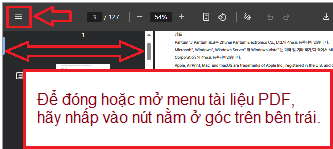
 Hướng dẫn sử dụng (tài liệu PDF) cho máy in Pantum M6700D, M6700DW, M6760DW, M7100DN, M7100DW, M6800FDW, M6860FDW, M6860FDN, M7200FD, M7200FDN, M7200FDW và các dòng máy in Pantum M6700, Pantum M6800, Pantum M7100, Pantum M7200.
|
Hướng dẫn sử dụng cho máy in sê -ri Pantum M6700 / M6760
|
Hướng dẫn sử dụng cho máy in sê -ri Pantum M6800 / M6860
|
Hướng dẫn sử dụng cho máy in sê -ri Pantum M7100, M7200
|
| Pantum M6761D, Pantum M6700D, M6700DN, M6700DW, M6701, M6701D, M6701DN, M6701DW, M6702D, M6702DW Plus, M6702DW, M6702W, M6703, M6703D, M6703DN, M6703DW, M6703W, M6705, M6705D, M6705DN, M6705DW Plus, M6705DW, M6706DN, M6706DW Plus, M6708D, M6708DN, M6708DW, M6709D, M6709DN, M6709DW, M6760, M6760D, M6760DN, M6760DW Plus, M6760DW, M6761DN, M6761DW, M6762D, M6762DW, M6763DN, M6763DW, M6766DW, M6768DW | Pantum M6800FDN, Pantum M6800FDW, Pantum M6802FDN, Pantum M6802FDW, Pantum M6806, Pantum M6806FDN, Pantum M6806FDW, Pantum M6808FDN, M6808FDW, Pantum M6860, Pantum M6860FDN, Pantum M6860FDW, Pantum M6860FDW, Pantum M6863, Pantum M6863FDN, Pantum M6863FDW | Pantum M7100D, M7100DN, M7100DW, M7102D, M7102DN, M7102DW, M7103D, M7103DN, M7103DW, M7104D, M7104DN, M7104DW, M7105D, M7105DN, M7105DW, M7106D, M7106DN, M7106DW, M7107D, M7107DN, M7107DW, M7108D, M7108DN, M7108DW, M7109D, M7109DN, M7109DW, M7136DW, M7160DN, M7160DW, M7163DN, M7163DW, M7170DN, M7170DW, M7201FD, M7202FD, M7202FDN, 7202FDW, M7205FDN, M7205FDW, M7206FD, M7206FDN, M7206FDW, M7208FD, M7208FDN, M7208FDW |
Cài đặt và Sử dụng Máy in Pantum M6700, M6800, M7100, M7200, M29 và L2710 Series
Giới thiệu
Dòng máy in Pantum M6700, M6800, M7100, M7200, M29 và L2710 là các máy in laser đa chức năng đơn sắc được thiết kế để in, sao chép và quét hiệu quả. Các mẫu máy này phù hợp cho cả môi trường gia đình và văn phòng. Bài viết này cung cấp tổng quan về thông số kỹ thuật, phương pháp cài đặt, khả năng in từ thiết bị di động và hướng dẫn khắc phục sự cố.
Thông số kỹ thuật
Các dòng máy in Pantum này có thiết kế nhỏ gọn và khả năng đa chức năng. Chúng hỗ trợ in, sao chép và quét đơn sắc. Hầu hết các mẫu đều có tính năng in hai mặt tự động, khay nạp tài liệu tự động và hỗ trợ kết nối có dây và không dây. Tốc độ in thay đổi tùy theo mẫu, với tốc độ trung bình từ 30 đến 35 trang mỗi phút. Độ phân giải in đạt tới 1200 × 1200 dpi cho văn bản rõ nét và hình ảnh sắc nét. Các kết nối đầu vào được hỗ trợ bao gồm USB, Wi-Fi và Ethernet. Máy in tương thích với hệ điều hành Windows và macOS. Hộp mực có sẵn với dung lượng tiêu chuẩn và dung lượng cao.
Cách cài đặt driver qua Wi-Fi
Để cài đặt driver máy in qua Wi-Fi, trước tiên hãy bật máy in và đảm bảo máy in hỗ trợ kết nối Wi-Fi. Kết nối máy tính Windows hoặc macOS của bạn với cùng mạng không dây nơi bạn muốn cài đặt máy in.
Đưa đĩa cài đặt vào hoặc tải gói driver mới nhất từ trang web chính thức của Pantum. Khởi chạy trình cài đặt và chọn “Cài đặt một cú nhấp chuột” trong tùy chọn Wi-Fi. Nếu máy in chưa kết nối với Wi-Fi, hãy kết nối tạm thời với máy tính bằng cáp USB. Trình cài đặt sẽ giúp cấu hình cài đặt không dây. Khi máy in đã kết nối với mạng, driver sẽ được cài đặt và máy in sẽ sẵn sàng cho in ấn không dây.
Nếu máy in đã kết nối với mạng, trình cài đặt sẽ phát hiện tự động và bạn có thể tiếp tục cài đặt mà không cần sử dụng cáp USB.
Cách cài đặt driver qua USB
Để cài đặt máy in qua kết nối USB, hãy bật nguồn cho cả máy in và máy tính. Sử dụng cáp USB đi kèm để kết nối chúng. Đưa đĩa cài đặt vào hoặc tải driver từ trang web của Pantum.
Chạy công cụ cài đặt và chọn tùy chọn cài đặt qua USB. Làm theo hướng dẫn trên màn hình. Trên macOS, bạn cần nhập mật khẩu hệ thống khi được yêu cầu. Sau khi cài đặt driver hoàn tất, hãy in trang thử nghiệm để xác minh cài đặt đúng cách.
Cách cài đặt driver qua mạng có dây
Để cài đặt máy in trên mạng có dây, hãy kết nối máy in với bộ định tuyến bằng cáp Ethernet. Đảm bảo máy tính của bạn cũng được kết nối với cùng mạng đó.
Cắm đĩa cài đặt hoặc tải xuống driver. Khởi chạy công cụ cài đặt và chọn “Mạng có dây” làm phương thức kết nối. Trình cài đặt sẽ phát hiện máy in trên mạng. Làm theo hướng dẫn để hoàn tất quá trình cài đặt. In trang thử nghiệm để xác nhận cài đặt thành công.
Cách in bằng điện thoại di động và máy tính bảng
Máy in Pantum hỗ trợ in từ thiết bị di động qua nhiều nền tảng. Bạn có thể sử dụng ứng dụng Pantum, Dịch vụ in Mopria cho Android hoặc AirPrint cho iOS.
Để sử dụng ứng dụng Pantum, tải xuống từ App Store hoặc Google Play. Kết nối thiết bị di động của bạn với cùng mạng Wi-Fi với máy in. Mở ứng dụng, tìm máy in của bạn và chọn tài liệu hoặc hình ảnh để in.
Đối với thiết bị Android, bật Dịch vụ in Mopria và in từ bất kỳ ứng dụng nào hỗ trợ in. Đối với thiết bị iOS, mở tệp, nhấn biểu tượng chia sẻ và chọn tùy chọn in. Chọn máy in Pantum của bạn và nhấn in.
Wi-Fi Direct cũng có sẵn. Bật Wi-Fi Direct trên máy in, sau đó kết nối thiết bị di động trực tiếp với mạng của máy in. Sử dụng ứng dụng hoặc công cụ in di động tích hợp để gửi tác vụ in mà không cần router.
Tại sao chất lượng in có thể kém
Chất lượng in kém có thể xảy ra do nhiều nguyên nhân. Mực in mức thấp có thể dẫn đến bản in nhạt hoặc không đều. Sử dụng hộp mực không chính hãng có thể gây ra hiện tượng lem mực hoặc chữ mờ. Các bộ phận bên trong hoặc trống in bẩn cũng có thể ảnh hưởng đến chất lượng in. Ngoài ra, việc sử dụng loại giấy không phù hợp, chẳng hạn như giấy quá dày, quá mỏng hoặc ẩm ướt, có thể gây ra hiện tượng kẹt giấy hoặc bản in nhạt. Để đạt kết quả tốt nhất, hãy sử dụng loại giấy được khuyến nghị và mực in chính hãng Pantum.
Tại sao hộp mực máy in có thể không hoạt động
Hộp mực máy in có thể không hoạt động đúng cách nếu không được lắp đặt chính xác. Luôn lắp hộp mực cho đến khi nghe tiếng “click” xác nhận. Nếu máy in không nhận diện được hộp mực, có thể nó không tương thích với model máy. Sử dụng hộp mực không chính hãng hoặc đã hết hạn cũng có thể gây ra vấn đề, bao gồm thông báo lỗi hoặc in không thành công. Điều quan trọng là sử dụng hộp mực Pantum được phê duyệt để đảm bảo hoạt động đáng tin cậy.
Cách khắc phục các sự cố thường gặp
Nếu máy in không hoạt động, hãy kiểm tra trạng thái kết nối. Đảm bảo cáp USB được kết nối chắc chắn hoặc xác minh máy in và máy tính nằm trên cùng một mạng. Khởi động lại cả hai thiết bị nếu cần thiết.
Kẹt giấy là vấn đề thường gặp. Mở nắp tương ứng và cẩn thận lấy giấy bị kẹt ra. Tham khảo hướng dẫn sử dụng để có hướng dẫn cụ thể tùy theo vị trí kẹt giấy.
Nếu công việc in không bắt đầu, hủy tất cả công việc in, khởi động lại máy in và máy tính, sau đó thử lại. Nếu máy in hiển thị mã lỗi, tham khảo hướng dẫn sử dụng hoặc trang web hỗ trợ của Pantum để có giải thích chi tiết và giải pháp.
Vấn đề Wi-Fi có thể do nhiễu tín hiệu hoặc loại mạng không được hỗ trợ. Hầu hết các máy in Pantum chỉ hỗ trợ mạng 2.4 GHz. Di chuyển máy in gần router hơn hoặc sử dụng kết nối có dây nếu vấn đề vẫn tiếp diễn.
Đối với các khuyết tật hình ảnh hoặc vệt, làm sạch các bộ phận bên trong máy in theo hướng dẫn trong phần bảo trì của hướng dẫn sử dụng. Thay thế hộp mực hoặc bộ trống nếu việc làm sạch không giải quyết được vấn đề.
Các máy in Pantum M6700, M6800, M7100, M7200, M29 và L2710 Series là các thiết bị đa năng và hiệu quả cho các tác vụ tài liệu hàng ngày. Bằng cách tuân thủ các bước cài đặt chính xác và thực hành bảo trì đúng cách, người dùng có thể tận hưởng hiệu suất in ấn mượt mà trên nhiều thiết bị và nền tảng. Để được hỗ trợ thêm, hãy tham khảo sách hướng dẫn hoặc các tài nguyên dịch vụ khách hàng của Pantum.



Để lại một bình luận