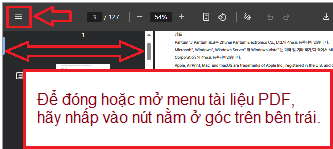
Hướng dẫn sử dụng (tài liệu PDF) cho máy in sê -ri Pantum P2200, P2500, P2600, S2000.
|
Hướng dẫn sử dụng cho máy in sê -ri Pantum P2200
|
Hướng dẫn sử dụng cho máy in sê -ri Pantum P2500
|
Hướng dẫn sử dụng cho máy in sê -ri Pantum P2600, S2000
|
| Pantum P2200, Pantum P2200NW, Pantum P2200W, Pantum P2206, Pantum P2206NW, Pantum P2206W, Pantum P2207, Pantum P2207W, Pantum P2208W, Pantum P2212W, Pantum P2228 | Pantum P2500, P2500N, P2500NW, P2500W, P2502, P2502W, P2505, P2505N, P2505w, P2506, P2506W, P2507, P2507N, P2507W, P2508, P2509, P2509NW, P2509W, P2512W, P2518, P2518NW, P2518W, P2595NW | Pantum P2600, Pantum P2600N, Pantum P2600NW, Pantum S2000 |
Máy in Pantum P2200, P2500, P2600 và S2000 Series: Hướng dẫn cài đặt, sử dụng và khắc phục sự cố
Tổng quan về thông số kỹ thuật
Máy in Pantum P2200, P2500, P2600 và S2000 Series là máy in laser đơn sắc được thiết kế cho sử dụng cá nhân và văn phòng nhỏ. Chúng có thiết kế nhỏ gọn, hiệu suất cao và dễ dàng cài đặt. Tất cả các mẫu máy đều hỗ trợ các kích thước giấy tiêu chuẩn và cung cấp tốc độ in nhanh phù hợp cho nhu cầu hàng ngày.
Dòng máy in Pantum P2200 và P2500 có tốc độ in lên đến 22 và 23 trang mỗi phút tương ứng, trong khi dòng P2600 và S2000 có thể in lên đến 26 trang mỗi phút. Tất cả các mẫu máy sử dụng công nghệ in laser với độ phân giải lên đến 1200 × 1200 dpi, mang lại chất lượng in sắc nét và rõ ràng.
Mỗi máy in hỗ trợ kết nối USB, và một số mẫu hỗ trợ kết nối Wi-Fi và mạng có dây. Các loại giấy được hỗ trợ bao gồm giấy thường, nhãn, bao thư, phim trong suốt và giấy bìa. Dung lượng giấy của khay chính lên đến 150 tờ. Hộp mực tiêu chuẩn có thể in khoảng 1.500 đến 1.600 trang, và một số mẫu hỗ trợ hộp mực có năng suất cao lên đến 2.300 trang.
Cách cài đặt driver máy in qua Wi-Fi, USB hoặc mạng có dây trên Windows và Mac
Cài đặt qua USB trên Windows và Mac
Để cài đặt driver qua USB, kết nối máy in với máy tính bằng cáp USB đi kèm. Đưa đĩa cài đặt vào hoặc tải driver từ trang web chính thức của Pantum. Chạy trình cài đặt và làm theo hướng dẫn. Chọn tùy chọn cài đặt qua USB. Hoàn tất cài đặt và in trang thử nghiệm để xác nhận thành công.
Cài đặt qua Wi-Fi trên Windows và Mac
Nếu máy in hỗ trợ Wi-Fi, bạn có thể kết nối nó với mạng không dây trong quá trình cài đặt. Bắt đầu bằng cách kết nối máy in với máy tính bằng cáp USB. Sử dụng đĩa cài đặt hoặc tải xuống driver. Chọn tùy chọn cài đặt qua Wi-Fi. Nhập tên mạng không dây và mật khẩu khi được yêu cầu. Sau khi cài đặt, ngắt kết nối cáp USB. Xác nhận kết nối bằng cách in trang thử nghiệm.
Đối với cài đặt Wi-Fi Direct, kết nối máy tính hoặc thiết bị di động trực tiếp với mạng Wi-Fi của máy in. Sau đó chạy phần mềm cài đặt và làm theo hướng dẫn để hoàn tất cài đặt.
Cài đặt mạng có dây trên Windows và Mac
Đối với các mẫu máy in có khả năng Ethernet, kết nối máy in với router bằng cáp mạng. Khởi chạy trình cài đặt và chọn tùy chọn mạng có dây. Phần mềm sẽ tìm kiếm máy in trên mạng. Chọn máy in của bạn và hoàn tất cài đặt. In trang thử nghiệm để xác minh.
Cách in từ điện thoại di động hoặc máy tính bảng
Để in từ điện thoại di động hoặc máy tính bảng, bạn có thể sử dụng ứng dụng di động Pantum, Dịch vụ In Mopria (cho Android) hoặc AirPrint (cho iOS).
Tải ứng dụng Pantum từ cửa hàng ứng dụng và đảm bảo thiết bị di động và máy in của bạn được kết nối với cùng một mạng Wi-Fi. Mở ứng dụng, thêm máy in và chọn tệp để in.
Đối với thiết bị Android, bật Dịch vụ in Mopria và chọn máy in Pantum từ danh sách các thiết bị có sẵn. Đối với thiết bị iOS, sử dụng AirPrint bằng cách chọn “In” từ menu chia sẻ, chọn máy in và nhấn “In.”
Nguyên nhân gây chất lượng in kém
Chất lượng in kém có thể do nhiều yếu tố gây ra. Mực in thấp có thể dẫn đến bản in mờ hoặc không hoàn chỉnh. Bụi hoặc mực tích tụ bên trong máy in có thể gây ra vết nhòe, vệt hoặc đốm đen. Sử dụng giấy ẩm, chất lượng kém hoặc không tương thích có thể làm giảm độ sắc nét của bản in. Đảm bảo chọn loại giấy đúng trong cài đặt in.
Nếu bản in bị lệch hoặc mực không được nung chảy đúng cách vào trang giấy, bộ phận nung chảy hoặc cơ chế cấp giấy có thể cần được vệ sinh hoặc bảo trì. Các yếu tố môi trường như độ ẩm và nhiệt độ cũng có thể ảnh hưởng đến chất lượng đầu ra.
Các nguyên nhân khiến hộp mực in không hoạt động
Hộp mực có thể không hoạt động đúng cách do nhiều nguyên nhân. Nếu mực in không chính hãng hoặc không tương thích với mô hình máy in của bạn, máy in có thể không nhận diện được nó. Nếu lớp niêm phong bảo vệ chưa được gỡ bỏ hoàn toàn trước khi lắp đặt, mực in sẽ không được phân phối đúng cách.
Việc lắp đặt hộp mực không đúng cách hoặc hư hỏng các tiếp điểm mực cũng có thể khiến máy in không hoạt động. Luôn xử lý mực in cẩn thận và bảo quản nó ở nơi sạch sẽ, khô ráo. Nếu máy in hiển thị thông báo lỗi sau khi lắp hộp mực mới, hãy thử lắp lại hoặc thay thế bằng hộp mực chính hãng Pantum.
Khắc phục sự cố thường gặp với máy in
Nếu máy in không phản hồi hoặc không in được, hãy kiểm tra tất cả các kết nối, khởi động lại máy in và máy tính, và đảm bảo driver đã được cài đặt chính xác. Kiểm tra xem máy in đúng đã được chọn trong cài đặt in của bạn.
Đối với sự cố kẹt giấy, mở nắp máy in và nhẹ nhàng lấy ra các tờ giấy bị kẹt. Kiểm tra xem có mảnh giấy nhỏ nào còn lại bên trong không. Đảm bảo loại giấy và kích thước giấy phù hợp với cài đặt công việc in.
Nếu máy in không được tìm thấy trên mạng, hãy đảm bảo rằng nó được kết nối với cùng mạng với thiết bị của bạn. Đối với máy in không dây, kiểm tra tín hiệu Wi-Fi và xem xét gán địa chỉ IP tĩnh để tránh ngắt kết nối trong chế độ ngủ.
Nếu chất lượng in luôn kém, hãy vệ sinh bên trong máy in và thay thế hộp mực nếu cần thiết. Tham khảo bảng điều khiển của máy in để xem mã lỗi hoặc chỉ báo trạng thái có thể hướng dẫn bạn đến giải pháp cụ thể.
Đối với các vấn đề kéo dài, tham khảo sách hướng dẫn sử dụng hoặc liên hệ với bộ phận hỗ trợ khách hàng của Pantum để được hỗ trợ thêm.
Bài viết này cung cấp tổng quan chi tiết về việc cài đặt, sử dụng và khắc phục sự cố cho các dòng máy in Pantum P2200, P2500, P2600 và S2000 trên các nền tảng và thiết bị khác nhau.



Để lại một bình luận