Nhiều người vẫn đang sử dụng các máy in Samsung ML-1710, ML-1740 và ML-1750 đời cũ, nhưng trên Windows 10 và Windows 11, các model này thường gặp vấn đề với driver. Tình huống phổ biến là: người dùng cài Samsung Universal Print Driver 3, nhưng máy in không in, không được nhận diện trong hệ thống hoặc in sai.
Hướng dẫn này được viết chủ yếu cho trường hợp đã từng thử cài Samsung Universal Print Driver 3 nhưng quá trình cài đặt không thành công, và hiện tại máy in không hoạt động. Trước hết là cách chính với quy trình cài lại UPD đúng cách, sau đó là cách dự phòng qua tệp INF nằm ngay trong gói driver.
Tải driver chính thức:
Tải Samsung Universal Print Driver 3 (liên kết chính thức)
Trước khi cài đặt (quan trọng)
Lưu ý: bên dưới có hai kịch bản cài đặt khác nhau. Trình tự thao tác trong từng cách là khác nhau.
Nếu bạn cài qua EXE (Cách 1): không kết nối máy in qua USB trước. Chỉ kết nối khi trình cài đặt yêu cầu. Nếu cắm máy in trước, Windows có thể kịp tự động cài driver riêng của nó, và điều này thường cản trở việc cài UPD bình thường.
Nếu bạn cài qua INF (Cách 2): cách này thuận tiện hơn khi máy in đã được kết nối và bật sẵn, vì Windows thường sẽ tạo cổng USB cho thiết bị, phổ biến nhất là USB001. Nếu Windows hiển thị thông báo về phần cứng mới, hãy nhấn “Hủy” và tiếp tục cài theo hướng dẫn.
Nếu tệp nén hoặc trình cài đặt giải nén bị lỗi, hãy thử dùng 7-Zip.
Cách 1. Cài lại Samsung Universal Print Driver 3 đúng cách
Bước 1. Chuẩn bị máy in và máy tính
- Đóng Word, trình xem PDF và các chương trình khác.
- Tắt máy in bằng nút nguồn.
- Rút cáp USB của máy in khỏi máy tính.
Ở bước này, máy in không được kết nối với PC.
Bước 2. Xóa máy in cũ khỏi Windows
Windows 11
- Nhấn Bắt đầu.
- Mở Cài đặt.
- Mở Bluetooth & thiết bị.
- Mở Máy in & máy quét.
- Tìm máy in Samsung của bạn trong danh sách.
- Nhấp vào máy in đó.
- Nhấn Xóa hoặc Xóa thiết bị.
- Xác nhận việc xóa.
Windows 10
- Nhấn Bắt đầu.
- Mở Cài đặt.
- Mở Thiết bị.
- Mở Máy in & máy quét.
- Tìm máy in Samsung của bạn trong danh sách.
- Nhấp vào máy in đó.
- Nhấn Xóa thiết bị.
- Xác nhận việc xóa.
Nếu trong danh sách có nhiều máy in Samsung tương tự, hãy xóa tất cả những mục liên quan đến thiết bị này.
Bước 3. Xóa driver Samsung cũ khỏi hệ thống
Windows 11
- Mở Bắt đầu.
- Mở Cài đặt.
- Vào Bluetooth & thiết bị.
- Mở Máy in & máy quét.
- Cuộn xuống dưới và nhấn Print server properties (Thuộc tính máy chủ in).
Windows 10
- Mở Bắt đầu.
- Mở Cài đặt.
- Vào Thiết bị.
- Mở Máy in & máy quét.
- Nhấn Print server properties (Thuộc tính máy chủ in).
Các bước tiếp theo giống nhau trên Windows 10 và Windows 11
- Mở tab Drivers (Driver).
- Tìm Samsung Universal Print Driver 3 hoặc driver Samsung khác đã được cài.
- Chọn mục đó.
- Nhấn Remove (Xóa).
- Nếu có lựa chọn xuất hiện, hãy chọn Remove driver and driver package (Xóa driver và gói driver).
- Nhấn OK.
Nếu driver không xóa được, trước tiên hãy hủy tất cả tác vụ trong hàng đợi in rồi thử lại.
Bước 4. Khởi động lại máy tính
Sau khi khởi động lại, không kết nối máy in qua USB cho đến khi bạn bắt đầu chạy lại trình cài driver.
Bước 5. Chạy cài đặt Samsung Universal Print Driver 3
- Tìm tệp
SamsungUniversalPrintDriver3_V3.00.16.0101.01.exe. - Nhấp chuột phải vào tệp đó.
- Chọn Run as administrator (Chạy với tư cách quản trị viên).
- Nếu Windows yêu cầu quyền cho phép, hãy nhấn Yes (Có).
- Tiếp tục nhấn Next (Tiếp theo) và đồng ý với các điều khoản cài đặt.
- Nếu chương trình yêu cầu chọn kiểu kết nối, hãy chọn USB hoặc local printer.
- Không kết nối máy in cho đến khi chương trình tự yêu cầu.
- Khi xuất hiện yêu cầu kết nối thiết bị:
- cắm cáp USB;
- bật máy in.
- Nếu Windows hiển thị “Found New Hardware”, hãy nhấn “Cancel” và tiếp tục theo hướng dẫn. Chờ cho đến khi quá trình cài đặt hoàn tất.
- Nhấn Finish (Hoàn tất).
Bên dưới là video ngắn minh họa cách cài driver thông thường qua trình cài đặt.
Bước 6. Kiểm tra xem máy in đã xuất hiện chưa
Windows 11
- Mở Bắt đầu → Cài đặt.
- Mở Bluetooth & thiết bị.
- Mở Máy in & máy quét.
- Tìm máy in Samsung đã cài trong danh sách.
Windows 10
- Mở Bắt đầu → Cài đặt.
- Mở Thiết bị.
- Mở Máy in & máy quét.
- Tìm máy in Samsung đã cài trong danh sách.
Nếu máy in đã xuất hiện, hãy mở Printer properties (Thuộc tính máy in) và nhấn Print a test page (In trang kiểm tra).
Nếu UPD vẫn không hoạt động
Nếu sau khi cài lại Samsung Universal Print Driver 3 đúng cách mà máy in vẫn không in, hãy chuyển sang cách dự phòng qua tệp INF. Cách này đặc biệt hữu ích nếu trình cài đặt thông thường kết thúc bằng lỗi, không tạo máy in hoặc có tạo máy in nhưng thiết bị vẫn không hoạt động.
Cách 2. Cài driver thủ công qua INF
Trong gói Samsung Universal Print Driver 3 có một tệp INF cho phép bạn thêm driver theo cách thủ công. Đây là một phương án làm việc bình thường nếu trình cài đặt tiêu chuẩn không giúp được.
Bước 1. Giải nén gói driver
- Tạo một thư mục riêng, ví dụ trên Desktop.
- Giải nén toàn bộ nội dung của tệp nén hoặc gói driver vào đó.

- Nếu trình giải nén thông thường báo lỗi, hãy thử 7-Zip.
Bước 2. Tìm tệp us016.inf
Mở thư mục driver đã giải nén. Nếu bên trong còn có một thư mục trùng tên nữa, hãy mở tiếp thư mục đó. Sau đó đi theo đường dẫn:
SamsungUniversalPrintDriver3_V3.00.16.0101 → Printer → UPD
Trong thư mục UPD, hãy tìm tệp us016.inf.
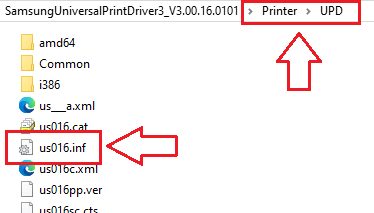
Nếu phần mở rộng tệp không hiển thị và bạn không tìm thấy us016.inf, hãy tìm tệp có tên us016. Đó là cùng một tệp. Chỉ là trong Windows có thể đang tắt hiển thị phần mở rộng tệp.
Bước 3. Thêm máy in thủ công qua “Have Disk…”
Windows 11
- Nhấn Bắt đầu.
- Mở Cài đặt.
- Mở Bluetooth & thiết bị.
- Mở Máy in & máy quét.
- Nhấn Thêm thiết bị.
- Chờ vài giây.
- Nếu không tìm thấy máy in cần thiết, hãy nhấn Thêm theo cách thủ công.
- Chọn Thêm máy in cục bộ hoặc máy in mạng bằng cài đặt thủ công.
- Nhấn Tiếp theo.
- Chọn Use an existing port (Sử dụng cổng hiện có).
- Chọn cổng USB001.
- Nhấn Tiếp theo.
- Nhấn Have Disk… (Cài đặt từ đĩa…).
- Nhấn Browse (Duyệt).
- Chỉ định đường dẫn đến tệp
us016.inf. - Nhấn Open (Mở), sau đó nhấn OK.
- Chọn từ danh sách model trùng với máy in của bạn: Samsung ML-1710, Samsung ML-1740 hoặc Samsung ML-1750.
- Nhấn Tiếp theo.
- Nếu cần, hãy đặt tên máy in.
- Hoàn tất cài đặt.
Windows 10
- Nhấn Bắt đầu.
- Mở Cài đặt.
- Mở Thiết bị.
- Mở Máy in & máy quét.
- Nhấn Thêm máy in hoặc máy quét.
- Chờ hệ thống tìm thiết bị.
- Nhấn Máy in tôi muốn không được liệt kê.
- Chọn Thêm máy in cục bộ hoặc máy in mạng bằng cài đặt thủ công.
- Nhấn Tiếp theo.
- Chọn Use an existing port (Sử dụng cổng hiện có).
- Chọn cổng USB001.
- Nhấn Tiếp theo.
- Nhấn Have Disk… (Cài đặt từ đĩa…).
- Nhấn Browse (Duyệt).
- Chỉ định tệp
us016.inf. - Nhấn Open (Mở), sau đó nhấn OK.
- Chọn từ danh sách model trùng với máy in của bạn: Samsung ML-1710, Samsung ML-1740 hoặc Samsung ML-1750.
- Nhấn Tiếp theo.
- Hoàn tất cài đặt.
Nếu không có cổng USB001, hãy đóng trình hướng dẫn, chắc chắn rằng máy in đã được kết nối và bật nguồn, chờ 20–30 giây rồi chạy lại quá trình thêm máy in. Nếu sau đó USB001 vẫn không xuất hiện, hãy chọn một cổng USB khả dụng khác trong danh sách.
Bước 4. Kiểm tra việc in
- Mở Printer properties (Thuộc tính máy in).
- Nhấn Print a test page (In trang kiểm tra).
Nếu trang kiểm tra được in ra, driver đã được cài đúng.
Bên dưới là video ngắn minh họa cách cài driver thủ công qua “Have Disk…”.
Nếu driver đã được cài nhưng việc in hoạt động không đúng
Đôi khi driver được cài, máy in hiển thị trong hệ thống, nhưng lệnh in bị treo, quá trình in báo lỗi hoặc tài liệu được in ra không đúng.
Trước tiên hãy thực hiện ba kiểm tra đơn giản
- In trang kiểm tra của Windows.
- In 2–3 dòng từ Notepad.
- Thử in cùng một tệp từ một chương trình khác.
Tắt các tính năng in nâng cao
- Mở Máy in & máy quét.
- Chọn máy in của bạn.
- Mở Printer properties (Thuộc tính máy in).
- Chuyển sang tab Advanced (Nâng cao).
- Bỏ chọn Enable advanced printing features (Bật các tính năng in nâng cao).
- Nhấn Apply (Áp dụng).
- Gửi lại lệnh Print a test page (In trang kiểm tra).
Xóa hàng đợi in
- Mở máy in của bạn trong mục Máy in & máy quét.
- Mở hàng đợi in.
- Hủy tất cả tác vụ.
- Nếu tác vụ không xóa được, hãy khởi động lại máy tính rồi kiểm tra lại.
Nếu cần, hãy tạo lại máy in từ đầu
Nếu máy in hiển thị nhưng in không ổn định, hãy xóa máy in đó rồi thêm lại bằng chính cách đã hoạt động với bạn: qua cài đặt UPD thông thường hoặc qua Have Disk… (Cài đặt từ đĩa…).
Nếu UPD và INF đều không giúp được
Khi đó hãy thử các driver tích hợp sẵn của Windows.
Quan trọng: trình hướng dẫn này chỉ thêm driver vào Windows. Sau đó, bạn vẫn cần thêm chính máy in theo cách thủ công qua mục Máy in & máy quét.
- Mở Print server properties (Thuộc tính máy chủ in).
- Mở tab Drivers (Driver).
- Nhấn Add (Thêm).
- Nhấn Next (Tiếp theo).
- Chọn x64.
- Nhấn Next (Tiếp theo).
- Ở trang chọn driver, nhấn Windows Update.
- Chờ Windows cập nhật danh sách.
- Nếu trong danh sách có driver Samsung phù hợp, hãy chọn nó.
- Hoàn tất việc thêm driver.
- Sau đó, hãy thêm chính máy in theo cách thủ công.
Nếu máy in ngừng hoạt động sau khi cập nhật Windows
Trình tự thao tác vẫn như sau:
- xóa máy in;
- xóa driver Samsung cũ;
- khởi động lại máy tính;
- không kết nối USB trước;
- cài lại Samsung Universal Print Driver 3;
- nếu không hiệu quả — cài driver qua
us016.inf; - nếu vẫn không hiệu quả — thử driver tích hợp sẵn của Windows.
Tóm tắt ngắn
Đối với Samsung ML-1710, ML-1740 và ML-1750 trên Windows 10 và Windows 11, trình tự đúng nhất là:
- xóa máy in cũ và driver cũ;
- khởi động lại máy tính;
- chỉ cài Samsung Universal Print Driver 3 khi cáp USB đang được rút ra;
- chỉ kết nối máy in khi trình cài đặt yêu cầu;
- nếu cách cài thông thường không hiệu quả — dùng Have Disk… (Cài đặt từ đĩa…) và tệp
us016.inf; - nếu driver đã được cài nhưng việc in hoạt động không đúng — hãy tắt các tính năng in nâng cao và kiểm tra việc in từ Notepad.



Để lại một bình luận