Driver cho máy in và máy quét: Canon PIXMA MG5722. Trên trang này của trang web, bạn sẽ có thể tải xuống tất cả các Driver và phần mềm cần thiết cho máy in này.
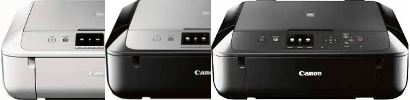
Trên trang web Canon chính thức cho máy in Canon PIXMA MG5722, bạn có thể tải xuống một số tệp khác nhau có chứa Driver và phần mềm. Nếu bạn gặp sự cố khi cài đặt các Driver này hoặc bạn không biết chọn Driver nào để cài đặt, thì chúng tôi khuyên bạn nên tải xuống và cài đặt Driver trong tệp: MP Driver. Tệp này chứa Driver cho máy in và máy quét, cũng như phần mềm cho máy quét: tiện ích quét IJ IJ. Sẽ không có vấn đề gì khi cài đặt các Driver này. Sau khi cài đặt các Driver này, bạn sẽ có thể sử dụng tất cả các chức năng của máy in và máy quét của bạn.
Bạn có thể tải xuống tệp chứa tất cả các Driver và phần mềm cần thiết cho máy in Canon PIXMA MG5722 trên trang này của trang web. Tệp sẽ được tải xuống từ trang web chính thức của Canon.

Phần mềm cho hệ điều hành Windows
Tải Driver và phần mềm cho Windows MP Driver – MG5722 Driver và phần mềm này cho các hệ điều hành: Windows 11, Windows 10 (64-bit), Windows 10 (32-bit), Windows 8.1 (64-bit), Windows 8.1 (32-bit), Windows 7 (64-bit), Windows 7 (32-bit), Windows Vista (64-bit), Windows Vista (32-bit), Windows XP |

Phần mềm cho hệ điều hành MAC AirPrint Canon PIXMA MG5722 Đối với hệ điều hành MAC, bạn không cần tải xuống và cài đặt Driver máy in và máy quét. Bạn có thể sử dụng phần mềm của Air AirPrint được tích hợp vào hệ điều hành Mac. Với phần mềm này, bạn có thể in và quét qua mạng LAN không dây (WLAN). |

Cách cài đặt Driver cho máy in và máy quét: Canon PIXMA MG5722. Không kết nối máy in với máy tính. Bắt đầu cài đặt phần mềm trước. Trong quá trình cài đặt, trên màn hình sẽ xuất hiện thông báo cho bạn biết khi nào nên kết nối máy in với máy tính.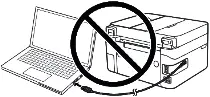 Nếu bạn thấy thông báo ‘Tìm thấy phần cứng mới’ trên màn hình, hãy nhấp vào ‘Hủy’ và ngắt kết nối cáp USB. Sau đó tiến hành cài đặt phần mềm. Một lỗi thường gặp khi cài driver là trước tiên bạn kết nối thiết bị với máy tính bằng cáp USB rồi mới cài đặt driver. Trong trường hợp này, hệ điều hành sẽ phát hiện thiết bị được kết nối và cài đặt Driver riêng, Driver này có thể không hoạt động chính xác hoặc hoàn toàn không hoạt động. Tuy nhiên, một số thiết bị khác có thể hoạt động tốt với Driver được cài đặt bởi hệ điều hành. Do đó, nếu có Driver được tạo riêng cho thiết bị của bạn, trước tiên hãy bắt đầu cài đặt Driver này và chỉ sau đó kết nối thiết bị với máy tính.
Cài đặt Driver cho máy in và máy quét: Canon PIXMA MG5722. Bấm đúp vào tệp đã tải xuống. Nó sẽ được trích xuất từ kho lưu trữ và cài đặt Driver sẽ bắt đầu. Thực hiện theo các hướng dẫn trên màn hình màn hình để cài đặt phần mềm và thực hiện các cài đặt cần thiết.
Cách khắc phục sự cố làm cho máy in hoặc máy quét của bạn không hoạt động: Canon PIXMA MG5722.
Nếu bạn đã cài đặt Driver cho Canon PIXMA MG5722 nhưng máy in hoặc máy quét không hoạt động hoặc ngừng hoạt động sau khi cập nhật hệ điều hành Windows của bạn, thì hãy làm theo các bước bên dưới để giải quyết vấn đề. Hoàn toàn gỡ cài đặt Driver và phần mềm khác đã được cài đặt cùng với các Driver đó. Sau đó, hãy chắc chắn khởi động lại máy tính của bạn và cài đặt Driver mới. Đọc thêm về cách cài đặt đúng cách và gỡ cài đặt Driver máy in và máy quét: Đọc tại đây.
Canon PIXMA MG5722
 Thông tin quan trọng dành cho người sở hữu laptop ARM hiện đại!
Nếu máy tính hoặc laptop của bạn đang chạy hệ điều hành Windows 11 ARM (ví dụ: dựa trên bộ vi xử lý mới nhất Qualcomm Snapdragon X Elite, Snapdragon X Plus hoặc tương đương), bạn sẽ không thể cài đặt các driver x86/x64 tiêu chuẩn từ công ty Canon. Do đặc điểm kiến trúc của hệ thống, việc khởi chạy tệp cài đặt theo cách truyền thống qua cáp USB cho các dòng sản phẩm PIXMA và MAXIFY sẽ dẫn đến lỗi tương thích.
Tuy nhiên, các dòng máy in không dây vẫn có thể được thiết lập thành công để phục vụ nhu cầu in ấn cơ bản mà không cần sử dụng phần mềm chính thức của Canon. Cách vượt qua các hạn chế của hệ thống, kích hoạt chức năng in qua Wi-Fi và thực hiện quét tài liệu miễn phí đã được mô tả chi tiết trong hướng dẫn riêng của chúng tôi. Vui lòng truy cập liên kết để xem nội dung bài viết: Hướng dẫn từng bước cài đặt Canon PIXMA/MAXIFY trên Windows 11 ARM.
Cách scan tài liệu và ảnh
‘IJ Scan Utility’ là phần mềm giúp quét ảnh, tài liệu, v.v. một cách thuận tiện. Trong hệ điều hành Windows, hãy nhấp vào nút ‘Bắt đầu’ để tìm lối tắt cho phần mềm ‘IJ Scan Utility’. Sau đó, bạn có thể sử dụng chuột máy tính để kéo lối tắt này vào màn hình nền của mình.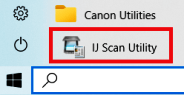
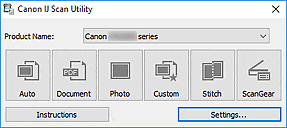 Nếu bạn cảm thấy khó hiểu cài đặt của phần mềm này thì tôi sẽ cung cấp cho bạn cách dễ nhất để quét mọi tài liệu và ảnh. Để thực hiện việc này, hãy sử dụng một nút ‘Ảnh’. Bằng cách nhấp vào nút này, bạn có thể quét bất kỳ tài liệu và hình ảnh nào. Tài liệu được quét sẽ được lưu vào máy tính của bạn. Chất lượng tài liệu scan tốt nên bạn không cần phải thay đổi cài đặt phần mềm. Nhiều người dùng phần mềm này sử dụng một nút ‘Ảnh’ để quét tài liệu hoặc ảnh. Nếu bạn cần thay đổi vị trí lưu hình ảnh được quét hoặc thay đổi các cài đặt máy quét khác, hãy sử dụng nút “Cài đặt” cho việc này.
Canon PIXMA MG5722
Để quét, bạn có thể sử dụng các công cụ miễn phí của Windows hoặc chương trình NAPS2.
Quét Windows là ứng dụng miễn phí dành cho Windows 11, Windows 10 và Windows 8.1. Bạn có thể tải ứng dụng này từ Microsoft Store và dùng để quét tài liệu và hình ảnh.
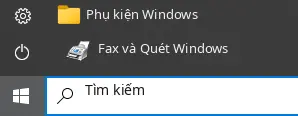
Fax và Quét của Windows là chương trình được tích hợp sẵn trong Windows 10, Windows 8.1, Windows 8 và Windows 7. Để mở chương trình này, hãy bấm Bắt đầu hoặc dùng Tìm kiếm của Windows. Trong ô tìm kiếm, hãy nhập: Fax và Quét của Windows.
NAPS2 là chương trình quét miễn phí cho phép bạn lưu tệp ở định dạng PDF, TIFF, JPEG và PNG, đồng thời cung cấp các thiết lập linh hoạt hơn.
Để biết thêm về các chương trình này, nên chọn chương trình nào và cách sử dụng, hãy đọc bài viết này.
Quan trọng: Các chương trình này cần có driver máy quét. Nếu nhà sản xuất có cung cấp driver cho mẫu máy của bạn, tốt nhất bạn nên cài đặt trước. Nếu Windows đã tự động cài đặt driver và việc quét vẫn hoạt động bình thường thì thường không cần cài đặt lại.



Để lại một bình luận