 Driver và phần mềm cho hệ điều hành Windows 11, Windows 10, Windows 8, Windows 8.1, Windows 7, Windows Vista, Windows XP (64-bit / 32-bit)
Trên trang web Canon chính thức cho máy in Canon PIXMA MG2155, bạn có thể tải xuống một số tệp khác nhau có chứa Driver và phần mềm. Nếu bạn gặp sự cố khi cài đặt các Driver này hoặc bạn không biết chọn Driver nào để cài đặt, thì chúng tôi khuyên bạn nên tải xuống và cài đặt Driver trong tệp: MP Driver. Tệp này chứa Driver cho máy in và máy quét, cũng như phần mềm cho máy quét: tiện ích quét IJ IJ. Sẽ không có vấn đề gì khi cài đặt các Driver này. Sau khi cài đặt các Driver này, bạn sẽ có thể sử dụng tất cả các chức năng của máy in và máy quét của bạn.
Bạn có thể tải xuống tệp chứa tất cả các Driver và phần mềm cần thiết cho máy in Canon PIXMA MG2155 trên trang này của trang web. Tệp sẽ được tải xuống từ trang web chính thức của Canon.

Phần mềm dành cho hệ điều hành Windows

Tải Driver máy in và phần mềm cho Windows
MP Driver. Phiên bản tệp: 1.02. Kích thước tệp: 21 MB
Kiểu máy in: Canon PIXMA MG2155
Driver máy quét: Nếu Hệ điều hành được nâng cấp với driver máy quét vẫn được cài đặt, thì việc quét bằng cách nhấn nút QUÉT trên Máy in có thể không thực hiện được Sau khi nâng cấp. trong những trường hợp như vậy, hãy cài đặt lại driver máy quét.
Cách cài đặt Driver cho máy in và máy quét: Canon PIXMA MG2155. Không kết nối máy in với máy tính. Bắt đầu cài đặt phần mềm trước. Trong quá trình cài đặt, trên màn hình sẽ xuất hiện thông báo cho bạn biết khi nào nên kết nối máy in với máy tính.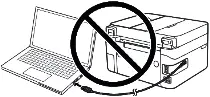 Nếu bạn thấy thông báo ‘Tìm thấy phần cứng mới’ trên màn hình, hãy nhấp vào ‘Hủy’ và ngắt kết nối cáp USB. Sau đó tiến hành cài đặt phần mềm. Một lỗi thường gặp khi cài driver là trước tiên bạn kết nối thiết bị với máy tính bằng cáp USB rồi mới cài đặt driver. Trong trường hợp này, hệ điều hành sẽ phát hiện thiết bị được kết nối và cài đặt Driver riêng, Driver này có thể không hoạt động chính xác hoặc hoàn toàn không hoạt động. Tuy nhiên, một số thiết bị khác có thể hoạt động tốt với Driver được cài đặt bởi hệ điều hành. Do đó, nếu có Driver được tạo riêng cho thiết bị của bạn, trước tiên hãy bắt đầu cài đặt Driver này và chỉ sau đó kết nối thiết bị với máy tính.
Cài đặt Driver cho máy in và máy quét: Canon PIXMA MG2155. Bấm đúp vào tệp đã tải xuống. Nó sẽ được trích xuất từ kho lưu trữ và cài đặt Driver sẽ bắt đầu. Thực hiện theo các hướng dẫn trên màn hình màn hình để cài đặt phần mềm và thực hiện các cài đặt cần thiết.
Canon PIXMA MG2155
 Thông tin quan trọng dành cho người sở hữu laptop ARM hiện đại!
Nếu máy tính hoặc laptop của bạn đang chạy hệ điều hành Windows 11 ARM (ví dụ: dựa trên bộ vi xử lý mới nhất Qualcomm Snapdragon X Elite, Snapdragon X Plus hoặc tương đương), bạn sẽ không thể cài đặt các driver x86/x64 tiêu chuẩn từ công ty Canon. Do đặc điểm kiến trúc của hệ thống, việc khởi chạy tệp cài đặt theo cách truyền thống qua cáp USB cho các dòng sản phẩm PIXMA và MAXIFY sẽ dẫn đến lỗi tương thích.
Tuy nhiên, các dòng máy in không dây vẫn có thể được thiết lập thành công để phục vụ nhu cầu in ấn cơ bản mà không cần sử dụng phần mềm chính thức của Canon. Cách vượt qua các hạn chế của hệ thống, kích hoạt chức năng in qua Wi-Fi và thực hiện quét tài liệu miễn phí đã được mô tả chi tiết trong hướng dẫn riêng của chúng tôi. Vui lòng truy cập liên kết để xem nội dung bài viết: Hướng dẫn từng bước cài đặt Canon PIXMA/MAXIFY trên Windows 11 ARM.
Cách scan tài liệu và ảnh
‘IJ Scan Utility’ là phần mềm giúp quét ảnh, tài liệu, v.v. một cách thuận tiện. Trong hệ điều hành Windows, hãy nhấp vào nút ‘Bắt đầu’ để tìm lối tắt cho phần mềm ‘IJ Scan Utility’. Sau đó, bạn có thể sử dụng chuột máy tính để kéo lối tắt này vào màn hình nền của mình.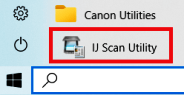
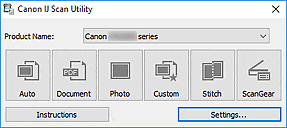 Nếu bạn cảm thấy khó hiểu cài đặt của phần mềm này thì tôi sẽ cung cấp cho bạn cách dễ nhất để quét mọi tài liệu và ảnh. Để thực hiện việc này, hãy sử dụng một nút ‘Ảnh’. Bằng cách nhấp vào nút này, bạn có thể quét bất kỳ tài liệu và hình ảnh nào. Tài liệu được quét sẽ được lưu vào máy tính của bạn. Chất lượng tài liệu scan tốt nên bạn không cần phải thay đổi cài đặt phần mềm. Nhiều người dùng phần mềm này sử dụng một nút ‘Ảnh’ để quét tài liệu hoặc ảnh. Nếu bạn cần thay đổi vị trí lưu hình ảnh được quét hoặc thay đổi các cài đặt máy quét khác, hãy sử dụng nút “Cài đặt” cho việc này.
Cách cài đặt driver cho Canon PIXMA MG2155 trên Windows 11
Hướng dẫn từng bước cách cài đặt driver cho các thiết bị thuộc sê-ri Canon PIXMA MG2100 trên hệ điều hành Windows 11.
Các thiết bị đa năng (MFP) Canon PIXMA MG2140, MG2150 và MG2155 thuộc cùng một sê-ri kỹ thuật (MG2100 Series) và sử dụng phần mềm hoàn toàn giống nhau. Canon không phát hành driver chính thức cho các mẫu máy này trên Windows 11, khiến các trình cài đặt tiêu chuẩn bị hệ thống chặn, dẫn đến việc máy in không thể in hoặc quét.
Dưới đây là các phương pháp đã được kiểm chứng giúp vượt qua các giới hạn bảo mật của Windows 11 để vận hành máy in đa năng của bạn.
Giai đoạn 1. Chuẩn bị hệ thống
Trước khi cài đặt, cần xóa các bản sao thiết bị cũ đã cài đặt lỗi để tránh xung đột:
- Rút cáp USB của máy in ra khỏi máy tính.
- Mở Settings (Cài đặt) bằng tổ hợp phím
Win + I→ Bluetooth & devices (Bluetooth & thiết bị) → Printers & scanners (Máy in & máy quét). - Nếu trong danh sách xuất hiện các thiết bị có tên Canon MG2100 Series, Canon MG2140/2150 hoặc “Unknown device” (Thiết bị không xác định), hãy nhấp vào chúng và chọn Remove (Xóa thiết bị).
Giai đoạn 2. Tải driver
- Truy cập trang web hỗ trợ chính thức của Canon.
- Tại mục chọn hệ điều hành, hãy chọn Windows 10 (64-bit) một cách thủ công (driver này hoàn toàn tương thích với Windows 11).
- Tải xuống gói phần mềm “MG2100 series MP Drivers” (phiên bản 1.02). Đây là driver đa năng chứa đầy đủ các thành phần phục vụ cho cả việc in ấn và quét (scan).
- Lưu ý quan trọng: Không khởi chạy tệp vừa tải xuống bằng cách nhấp đúp chuột theo cách thông thường.
Giai đoạn 3. Các phương pháp bắt buộc cài đặt
Phương pháp 1. Chạy thông qua chế độ tương thích (Compatibility mode)
Phương pháp này buộc Windows 11 bỏ qua lớp bảo vệ để khởi chạy trình cài đặt tiêu chuẩn của Canon.
- Nhấp chuột phải vào tệp driver vừa tải xuống (tên tệp bắt đầu bằng
mp68-...) và chọn Properties (Thuộc tính). - Chuyển sang tab Compatibility (Tương thích).
- Tích chọn vào ô trước mục “Run this program in compatibility mode for:” (Chạy chương trình này trong chế độ tương thích cho:) và chọn Windows 8 (hoặc Windows 7) từ danh sách.
- Ở phía dưới cùng của cửa sổ đó, tích chọn vào ô “Run this program as an administrator” (Chạy chương trình này với tư cách quản trị viên).
- Nhấn Apply (Áp dụng), sau đó nhấn OK.
- Khởi chạy tệp. Chỉ kết nối cáp USB của máy in với máy tính khi phần mềm cài đặt hiển thị yêu cầu trên màn hình.
Phương pháp 2. Cài đặt trực tiếp qua Device Manager (Trình quản lý thiết bị)
Sử dụng phương pháp này nếu Phương pháp 1 bị treo, tự đóng hoặc báo lỗi trong quá trình sao chép tệp.
- Cài đặt một phần mềm giải nén miễn phí bất kỳ (ví dụ: 7-Zip).
- Nhấp chuột phải vào tệp driver Canon đã tải xuống, chọn 7-Zip → Extract to… (Giải nén đến…) (phần mềm sẽ giải nén các tệp cài đặt vào một thư mục thông thường cùng tên).
- Kết nối máy in với máy tính bằng cáp USB và bật nguồn máy in.
- Nhấp chuột phải vào nút Start (Bắt đầu) trên thanh tác vụ và chọn Device Manager (Trình quản lý thiết bị).
- Tìm thiết bị có dấu chấm than màu vàng trong danh sách (thường nằm trong mục Printers (Máy in), Print queues (Hàng đợi in) hoặc Other devices (Thiết bị khác)).
- Nhấp chuột phải vào thiết bị đó và chọn Update driver (Cập nhật driver).
- Chọn mục “Browse my computer for drivers” (Duyệt tìm driver trên máy tính của tôi).
- Nhấn vào nút Browse… (Duyệt…), trỏ đường dẫn đến thư mục chứa các tệp đã giải nén ở bước trước và nhấn Next (Tiếp theo). Hệ thống sẽ tự động cài đặt trực tiếp máy in.
Giai đoạn 4. Cấu hình quét (scan)
Công cụ chính hãng Canon IJ Scan Utility thường hoạt động không ổn định trên Windows 11.
Để quét, bạn có thể sử dụng các công cụ miễn phí của Windows hoặc chương trình NAPS2.
Quét Windows là ứng dụng miễn phí dành cho Windows 11, Windows 10 và Windows 8.1. Bạn có thể tải ứng dụng này từ Microsoft Store và dùng để quét tài liệu và hình ảnh.
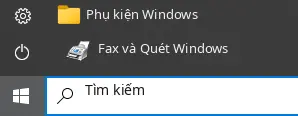
Fax và Quét của Windows là chương trình được tích hợp sẵn trong Windows 10, Windows 8.1, Windows 8 và Windows 7. Để mở chương trình này, hãy bấm Bắt đầu hoặc dùng Tìm kiếm của Windows. Trong ô tìm kiếm, hãy nhập: Fax và Quét của Windows.
NAPS2 là chương trình quét miễn phí cho phép bạn lưu tệp ở định dạng PDF, TIFF, JPEG và PNG, đồng thời cung cấp các thiết lập linh hoạt hơn.
Để biết thêm về các chương trình này, nên chọn chương trình nào và cách sử dụng, hãy đọc bài viết này.
Quan trọng: Các chương trình này cần có driver máy quét. Nếu nhà sản xuất có cung cấp driver cho mẫu máy của bạn, tốt nhất bạn nên cài đặt trước. Nếu Windows đã tự động cài đặt driver và việc quét vẫn hoạt động bình thường thì thường không cần cài đặt lại.


Để lại một bình luận