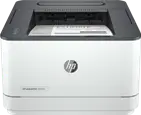
 Driver cho máy in HP LaserJet Pro 3002dwe. Trên trang web chính thức của HP dành cho mẫu này có nhiều tệp có sẵn để tải xuống và không phải lúc nào cũng dễ hiểu nên chọn tệp nào. Bài viết này cung cấp các liên kết đến những tệp cài đặt đã được kiểm tra từ trang web chính thức của HP, bao gồm các driver và phần mềm cần thiết để thiết bị hoạt động đầy đủ và thường không gây ra sự cố trong quá trình cài đặt. Bài viết cũng có hướng dẫn cài đặt đúng phần mềm cho máy in HP LaserJet Pro 3002dwe. Nếu bạn gặp khó khăn khi cài đặt driver hoặc sau khi cài đặt mà máy in hoạt động không đúng cách, hãy đọc tại đây để biết cách giải quyết những vấn đề như vậy.
Cách cài đặt driver máy in HP LaserJet Pro 3002dwe đúng cách: Không kết nối máy in với máy tính. Bắt đầu cài đặt phần mềm trước. Trong quá trình cài đặt, trên màn hình sẽ xuất hiện thông báo cho bạn biết khi nào nên kết nối máy in với máy tính.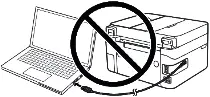 Nếu bạn thấy thông báo ‘Tìm thấy phần cứng mới’ trên màn hình, hãy nhấp vào ‘Hủy’ và ngắt kết nối cáp USB. Sau đó tiến hành cài đặt phần mềm. Một lỗi thường gặp khi cài driver là trước tiên bạn kết nối thiết bị với máy tính bằng cáp USB rồi mới cài đặt driver. Trong trường hợp này, hệ điều hành sẽ phát hiện thiết bị được kết nối và cài đặt driver riêng, driver này có thể không hoạt động chính xác hoặc hoàn toàn không hoạt động. Tuy nhiên, một số thiết bị khác có thể hoạt động tốt với driver được cài đặt bởi hệ điều hành. Do đó, nếu có driver được tạo riêng cho thiết bị của bạn, trước tiên hãy bắt đầu cài đặt driver này và chỉ sau đó kết nối thiết bị với máy tính.

Phần mềm dành cho hệ điều hành Windows
Tải driver và phần mềm cho Windows HP Easy Start Hệ điều hành: Windows 11, Windows 10 (64-bit), Windows 10 (32-bit) Tải và cài đặt phần mềm HP LaserJet Pro 3002dwe: driver và phần mềm máy in. |

Phần mềm dành cho hệ điều hành MAC
Tải driver và phần mềm cho MAC HP Easy Start Hệ điều hành: macOS 14.x, macOS 13.x, macOS 12.x, macOS 11.x, macOS 10.15.x, macOS 10.14.x Tải và cài đặt phần mềm HP LaserJet Pro 3002dwe: driver và phần mềm máy in. |

Cài đặt driver và phần mềm cho máy in: HP LaserJet Pro 3002dwe. Bấm đúp vào tệp .exe đã tải xuống. Nó sẽ được giải nén và màn hình Setup sẽ được hiển thị. Làm theo hướng dẫn để cài đặt phần mềm và thực hiện các cài đặt cần thiết.

Thông tin quan trọng dành cho chủ sở hữu laptop ARM hiện đại!
Nếu bạn đang cài đặt máy in hoặc máy in đa chức năng HP trên laptop chạy Windows 11 ARM, ví dụ thiết bị dùng bộ xử lý Qualcomm Snapdragon, Snapdragon X hoặc Microsoft SQ, driver thông thường dành cho Windows x64 có thể không phù hợp. Trình cài đặt HP có thể khởi chạy, nhưng driver in hoặc quét có thể không được cài đặt. Kết quả là Windows có thể hiển thị thông báo “Driver không khả dụng”, máy in có thể không hoạt động qua USB, còn máy in đa chức năng có thể in được nhưng không quét được.
Đối với các thiết bị như vậy, thường nên sử dụng kết nối mạng qua Wi-Fi hoặc Ethernet, thêm máy in theo địa chỉ IP, driver tiêu chuẩn Microsoft IPP Class Driver, Mopria hoặc ứng dụng HP app nếu ứng dụng này hỗ trợ mẫu máy của bạn. Tìm hiểu chi tiết hơn về đặc điểm cài đặt máy in và máy in đa chức năng HP trên Windows 11 ARM trong hướng dẫn riêng: Vì sao máy in hoặc máy in đa chức năng HP không hoạt động trên laptop chạy Windows 11 ARM và cách khắc phục.
Sau khi cài đặt phần mềm này, bạn sẽ có thể in và sử dụng tất cả các tính năng của máy in HP LaserJet Pro 3002dwe. Bạn không cần bất kỳ phần mềm nào khác.
Đây là phần mềm gốc dành cho máy in: HP LaserJet Pro 3002dwe. Việc cài đặt phần mềm rất nhanh chóng và dễ dàng. Bắt đầu cài đặt phần mềm. Trong quá trình cài đặt, một thông báo sẽ xuất hiện trên màn hình cho bạn biết khi nào nên kết nối máy in với máy tính. Do đó, hãy chuẩn bị trước máy in để kết nối với máy tính của bạn.


Tham khảo một số nhận xét từ những người gặp vấn đề khi sử dụng máy in và phần mềm này:
1 Nhận xét: Tránh máy in này vì nó yêu cầu kích hoạt và phần mềm cài đặt rất tệ.
Dành phần lớn thời gian trong ngày để nói chuyện với ba nhân viên hỗ trợ kỹ thuật khác nhau tại HP trước khi quyết định trả lại máy in.
Những lý do nên tránh xa chiếc máy này.
1. Để sử dụng được, máy phải được ghép nối và kích hoạt – Tại sao bạn lại cần kích hoạt máy in?
2. Phần mềm triển khai quá tệ. Đặc biệt, mã ghép nối cần phải được in, vì lý do mà tôi và bộ phận hỗ trợ kỹ thuật của HP không xác định được, Máy in liên tục không in được mã ghép nối. Tại sao thông tin quan trọng này có thể giúp máy hoạt động không chỉ được hiển thị trên màn hình?
3. Cuối cùng, trong sự ngu ngốc của HP, họ đã quyết định từ chối truy cập vào trang web của Máy in cho đến khi nó được kích hoạt, nghĩa là không thể reset máy in qua trang web.
Tôi đã mua nhiều máy in HP trong nhiều năm và nhận thấy chúng là những máy in đáng tin cậy. Tôi sẽ không bao giờ mua máy in HP nữa sau trải nghiệm này.
_____________
2 Nhận xét: không thực tế một cách khó chịu
Như những người khác đã viết, máy in rất khó kích hoạt. Nó yêu cầu kết nối internet và tài khoản thu thập dữ liệu với HP. Nếu không có điều này, máy in sẽ từ chối hoạt động. Nếu có chuyện gì xảy ra, bạn phải tự lo liệu. Qua thử và sai, cuối cùng tôi đã kích hoạt được thứ đó sau vài giờ. Bây giờ mỗi lần bật nó phải mất rất nhiều thời gian và sau đó phải mất rất nhiều thời gian để tìm kiếm WiFi trước khi hoạt động. Thao tác của các nút cũng khó hiểu, nhấn nút thường xuyên không có tác dụng.
Điều khó chịu nữa là cách họ cố lừa tôi đăng ký tự động hộp mực HP bằng cách sử dụng giao diện người dùng có chủ ý gây nhầm lẫn. Nhưng rõ ràng những thủ đoạn bẩn thỉu như vậy là cần thiết, bởi vì ai có đầu óc tỉnh táo lại đi đăng ký mực in với giá 7,99 euro một tháng? Xin lưu ý bạn, 7,99 euro không phải dành cho mực mà chỉ vì nó được tự động gửi cho bạn với giá gấp đôi mực mà bạn nhận được từ nhà cung cấp bên thứ ba. Tuy nhiên, việc sử dụng hộp mực từ các nhà cung cấp bên thứ ba bị cố tình chặn trong mô hình này để có thể lấy đi mức giá cắt cổ từ túi khách hàng.
Ngay cả việc in cũng không hoạt động trơn tru: Khi tôi in từ Windows, ứng dụng ‘HP thông minh’ hoàn toàn không thông minh này sẽ mở ra mọi lúc – một bước bổ sung vô nghĩa chỉ để in ra một tờ giấy. Việc điều khiển máy in trực tiếp – giống như nó hoạt động với mọi máy in khác mà tôi từng có – dường như là không thể.
Bất chấp sự tức giận của tôi, bây giờ tôi đã quyết định giữ món đồ đó. Bởi vì tôi không muốn gặp rắc rối khi trả lại thứ gì đó. Nếu hết mực cung cấp, tôi sẽ ghi lỗ vào giá mua (tại sao tôi không đọc các đánh giá trước khi đặt hàng?), và khi đó chiếc máy in tiếp theo của tôi chắc chắn sẽ không phải của HP. Và cái sau đó cũng vậy.
_____________
3 Bình luận:
Tôi là Giám đốc CNTT, đã làm việc trong lĩnh vực CNTT từ 30 năm trở lên và có lẽ tôi đã mua hàng trăm máy in HP trong thời gian đó. Tôi thường không cần máy in của riêng mình vì tôi chỉ in nội dung tại nơi làm việc nếu cần. Bây giờ tôi ngày càng làm việc ở nhà nhiều hơn nên tôi nghĩ mình sẽ mua một chiếc máy in laser B&W cơ bản và chọn HP. Đó là một sai lầm lớn, có vẻ như bây giờ bạn phải kích hoạt máy in trực tuyến trước khi có thể sử dụng thứ chết tiệt đó, HP về cơ bản muốn thu thập và bán dữ liệu của bạn để kiếm thêm tiền. Đó là một lá cờ đỏ lớn đối với tôi nên tôi đã cất nó lại vào hộp và trả lại. Tôi sẽ hỏi nhóm của mình xem điều này có áp dụng cho máy in hạng thương gia hay không và nếu có thì tôi sẽ không bao giờ mua một máy in HP khác và bạn cũng vậy.
Những sự cố này liên quan đến việc cài đặt phần mềm ‘HP Smart’. Để đảm bảo bạn không gặp phải bất kỳ vấn đề nào khi sử dụng máy in HP LaserJet Pro 3002dwe, hãy cài đặt phần mềm “HP Easy Start”. Bạn có thể tải xuống phần mềm này từ trang web chính thức hoặc từ liên kết trên trang web này. Việc tải xuống sẽ được thực hiện thông qua liên kết tương tự như trên trang web chính thức (từ một nguồn duy nhất).