 Trong bài viết này, bạn sẽ tìm thấy hướng dẫn đầy đủ về cách tải xuống trình điều khiển (driver) Canon imageCLASS LBP7680Cx, cài đặt đúng cách trên máy tính của bạn và giải quyết các sự cố có thể xảy ra trong quá trình cài đặt hoặc khi sử dụng máy in.
Thông tin quan trọng trước khi cài đặt
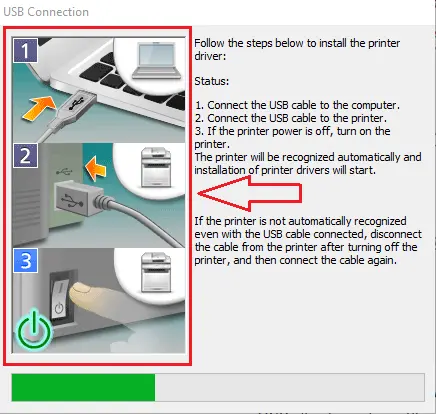
Trước khi cài đặt driver Canon imageCLASS LBP7680Cx, vui lòng lưu ý một quy tắc quan trọng: không kết nối máy in với máy tính trước khi bắt đầu cài đặt. Chỉ kết nối máy in khi chương trình cài đặt yêu cầu bạn làm như vậy. Lúc đó, sẽ xuất hiện một thông báo trên màn hình yêu cầu bạn kết nối máy in Canon imageCLASS LBP7680Cx với máy tính bằng cáp USB và bật máy in lên. Chỉ sau đó hệ thống mới tiếp tục cài đặt.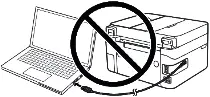 Nếu bạn kết nối máy in sớm hơn, driver có thể không được cài đặt đúng cách và máy in Canon imageCLASS LBP7680Cx sẽ không hoạt động. Hãy chuẩn bị sẵn máy in và cáp USB để đặt gần máy tính. Trong quá trình cài đặt, thời gian để kết nối máy in là có hạn. Nếu bạn không kết nối kịp thời, quá trình cài đặt sẽ dừng lại và driver sẽ không được cài đặt.
Tải xuống driver Canon imageCLASS LBP7680Cx
Driver chính thức cho Canon imageCLASS LBP7680Cx có sẵn trên trang web của Canon. Tuy nhiên, đối với mỗi hệ điều hành sẽ có nhiều phiên bản driver khác nhau và nhiều người dùng không chắc nên chọn phiên bản nào. Để dễ dàng hơn, bên dưới là các liên kết đến những phiên bản driver phù hợp nhất cho từng hệ điều hành. Các driver này hoạt động ổn định và cho phép bạn sử dụng đầy đủ mọi chức năng của máy in Canon imageCLASS LBP7680Cx.

Phần mềm dành cho hệ điều hành Windows
Driver máy in UFR II Hệ điều hành: Windows 11, Windows 10 (64-bit), Windows 10 (32-bit), Windows 8.1 (64-bit), Windows 8.1 (32-bit), Windows 8 (64-bit), Windows 8 (32-bit), Windows 7 (64-bit), Windows 7 (32-bit), Windows Vista (64-bit), Windows Vista (32-bit) |

Phần mềm dành cho hệ điều hành MAC
Driver máy in UFR II Hệ điều hành: macOS Tahoe 26, macOS 15 (Sequoia), macOS 14 (Sonoma), macOS 13 (Ventura), macOS 12 (Monterey), macOS 11 (Big Sur), macOS 10.15 (Catalina) |
Cài đặt driver Canon imageCLASS LBP7680Cx theo từng bước
Sau khi tải xuống driver Canon imageCLASS LBP7680Cx, bạn có thể bắt đầu quá trình cài đặt.
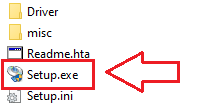
Vì tệp đã được nén, hãy nhấp đúp vào tệp đã tải xuống để giải nén. Trong cùng thư mục, một thư mục mới có cùng tên sẽ xuất hiện. Mở thư mục này và nhấp đúp vào [Setup.exe]. Thao tác này sẽ khởi chạy trình hướng dẫn cài đặt driver Canon imageCLASS LBP7680Cx.
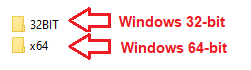
 Chấp nhận các điều khoản của thỏa thuận cấp phép và tiếp tục cài đặt phần mềm.
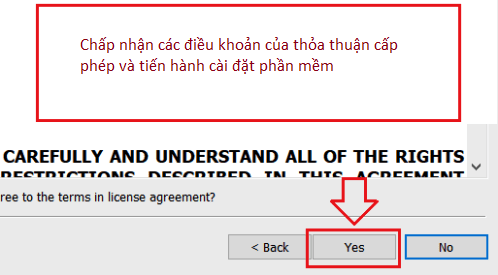 Một cửa sổ sẽ xuất hiện trên màn hình yêu cầu bạn chọn phương thức kết nối. Trong hầu hết các trường hợp, kết nối USB được sử dụng, nhưng cũng có tùy chọn thiết lập qua mạng.
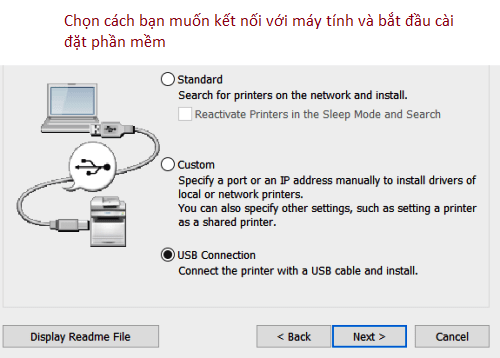 Trong quá trình cài đặt qua USB, chương trình sẽ hiển thị thông báo yêu cầu bạn kết nối máy in Canon imageCLASS LBP7680Cx với máy tính bằng cáp USB và bật máy in lên. Sau khi bạn hoàn thành bước này, quá trình cài đặt sẽ tiếp tục và tự động hoàn tất.
Các sự cố thường gặp và cách khắc phục
Đôi khi người dùng gặp vấn đề khi cài đặt driver Canon imageCLASS LBP7680Cx. Sự cố phổ biến nhất xảy ra khi máy in được kết nối với máy tính trước khi cài đặt driver. Trong trường hợp này, Windows có thể tự động cài đặt nhầm driver và máy in sẽ không hoạt động. Nếu điều này xảy ra, hãy nhấp “Cancel” trong cửa sổ “New Hardware Found”, rút cáp ra và khởi động lại quá trình cài đặt.
Một tình huống khác là driver đã được cài đặt nhưng máy in Canon imageCLASS LBP7680Cx vẫn không in. Khi đó, hãy kết nối máy in trực tiếp bằng cáp USB, không dùng bộ chuyển đổi hoặc dây nối dài. Nếu cần, hãy thử một cổng USB khác hoặc thay cáp.
Sự cố cũng có thể xuất hiện nếu driver đã được cài đặt không đúng cách. Để khắc phục, hãy gỡ bỏ hoàn toàn driver đã cài đặt, tải phiên bản mới nhất từ trang web Canon, cài đặt lại và khởi động lại máy tính.
Một sự cố thường gặp khác có thể xuất hiện sau khi Windows cập nhật. Nếu máy in Canon imageCLASS LBP7680Cx ngừng hoạt động sau bản cập nhật, chỉ cần gỡ driver cũ, cài driver mới và khởi động lại máy tính.
Video này hướng dẫn các bạn cách gỡ bỏ driver máy in: Canon imageCLASS LBP7680Cx.
Thông tin chi tiết hơn về các vấn đề này và những sự cố khác có thể phát sinh khi cài đặt driver và sử dụng máy in có thể đọc trong bài viết này.
Canon imageCLASS LBP7680Cx

Phần mềm dành cho hệ điều hành Linux
Trình điều khiển máy in cho hệ điều hành: Linux MIPS, Linux ARM, Linux 64-bit, Linux 32-bit
UFR II/UFRII LT Driver máy in cho Linux V5.80

Tải driver máy in cho hệ điều hành Linux
Phiên bản tập tin: V5.80. Kích thước tệp: 63 MB MB
‘Driver máy in Canon UFR II/UFRII LT cho Linux’ là trình điều khiển máy in hệ điều hành Linux hỗ trợ các thiết bị Canon. Nó sử dụng hệ thống in CUPS (Common Unix Printing System) cho hệ điều hành Linux. Việc cài đặt trình điều khiển này cho phép bạn in bằng các chức năng thiết bị tích hợp từ màn hình cài đặt GUI (Giao diện người dùng đồ họa) và dòng lệnh.
Canon imageCLASS LBP7680Cx
Cách in và quét tài liệu bằng điện thoại di động hoặc máy tính bảng.
Model này tương thích với ứng dụng Canon PRINT Business, cho phép bạn thực hiện các thao tác máy in hoặc máy quét dễ dàng từ thiết bị iOS và Android.

| Tải xuống ứng dụng iOS |
 Tải xuống ứng dụng Android Tải xuống ứng dụng Android |
Canon PRINT Business là một ứng dụng miễn phí cho phép bạn in ảnh và tài liệu, đọc dữ liệu đã quét, tải lên dịch vụ lưu trữ đám mây trên thiết bị đa chức năng laser của Canon hoặc máy in laser từ thiết bị đầu cuối iOS hoặc thiết bị Android. Thiết bị đầu cuối di động phải được kết nối qua Wi-Fi với cùng mạng với máy in. Máy in phải được bật và kết nối qua mạng LAN (có dây hoặc không dây). Để sử dụng ứng dụng Canon PRINT Business để quét, bạn có thể cần cập nhật chương trình cơ sở của thiết bị Canon.
Canon imageCLASS LBP7680Cx
Mô tả máy in Canon imageCLASS LBP7680Cx: Model Color imageCLASS LBP7680Cx là máy in tia laser để bàn màu thế hệ mới, cho phép người dùng xuất ra các tài liệu có kích thước hợp pháp cho nhu cầu nhóm làm việc của họ với tốc độ lên tới 21 trang mỗi phút (thư). Model imageCLASS LBP7680Cx có màn hình LCD 5 dòng thân thiện với người dùng để dễ vận hành và đạt tiêu chuẩn với PCL, Adobe PostScript 3 và công nghệ in UFR II của Canon. Các mẫu imageRUNNER LBP được trang bị tính năng in hai mặt tiêu chuẩn để tiết kiệm chi phí giấy và sử dụng công nghệ sấy chảy RAPID của Canon để giảm mức tiêu thụ năng lượng và loại bỏ thời gian khởi động lâu.



Để lại một bình luận