 Driver và phần mềm cho hệ điều hành Windows 11, Windows 10, Windows 8, Windows 8.1, Windows 7 (64-bit / 32-bit)
Mac OS [macOS 10.13.6 – macOS 14], Linux MIPS, Linux ARM, Linux 64-bit, Linux 32-bit
Model máy in: Canon imageCLASS LBP674Cx
Cài đặt đúng driver máy in: Không kết nối máy in với máy tính. Bắt đầu cài đặt phần mềm trước. Trong quá trình cài đặt, trên màn hình sẽ xuất hiện thông báo cho bạn biết khi nào nên kết nối máy in với máy tính.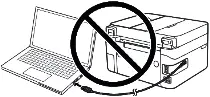 Nếu bạn thấy thông báo ‘Tìm thấy phần cứng mới’ trên màn hình, hãy nhấp vào Hủy và ngắt kết nối cáp USB. Sau đó tiến hành cài đặt phần mềm. Một lỗi thường gặp khi cài driver là trước tiên bạn kết nối thiết bị với máy tính bằng cáp USB rồi mới cài đặt driver. Trong trường hợp này, hệ điều hành sẽ phát hiện thiết bị được kết nối và cài đặt driver riêng, driver này có thể không hoạt động chính xác hoặc hoàn toàn không hoạt động. Tuy nhiên, một số thiết bị khác có thể hoạt động tốt với driver được cài đặt bởi hệ điều hành. Do đó, nếu có driver được tạo riêng cho thiết bị của bạn, trước tiên hãy bắt đầu cài đặt driver này và chỉ sau đó kết nối thiết bị với máy tính. Nếu bạn cài đặt driver không chính xác, hãy gỡ cài đặt driver, khởi động lại máy tính và cài đặt lại phần mềm.

Hệ điều hành: Windows 11, Windows 10
Tải Driver máy in cho Windows (64-bit) Tải Driver máy in cho Windows (32-bit) Driver Máy In Generic Plus UFR II V2.90 |
Hệ điều hành: Windows 8.1, Windows 7
Tải Driver máy in cho Windows (64-bit) Tải Driver máy in cho Windows (32-bit) Driver Máy In Generic Plus UFR II V2.73 |
Canon imageCLASS LBP674Cx : Chuẩn bị trước máy in để kết nối với máy tính của bạn. Tháo bao bì ra khỏi máy in và lắp hộp mực và giấy vào.
Cài đặt phần mềm cho hệ điều hành Windows
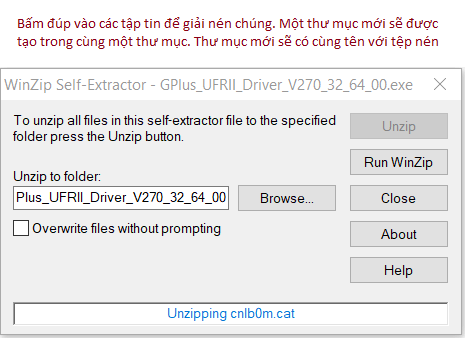
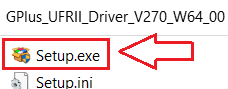
Bấm đúp vào các tập tin để giải nén chúng. Một thư mục mới sẽ được tạo trong cùng thư mục đó. Thư mục mới sẽ có cùng tên với file nén. Bấm đúp vào tệp Setup.exe đã giải nén để bắt đầu cài đặt.

Chọn ngôn ngữ và tiến hành cài đặt phần mềm.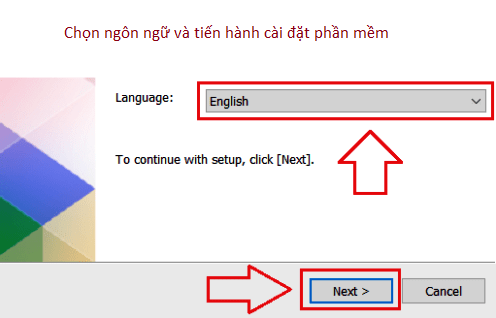 Chấp nhận các điều khoản của thỏa thuận cấp phép và tiến hành cài đặt phần mềm.
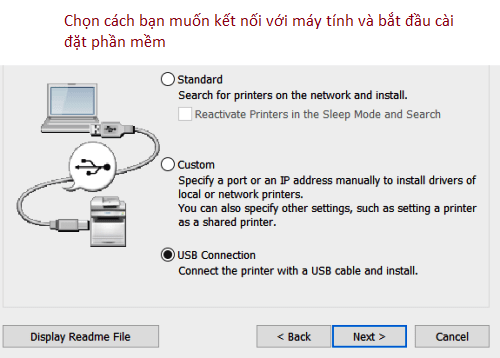
 Chọn cách bạn muốn kết nối với máy tính và bắt đầu cài đặt phần mềm.
 Tại thời điểm này, kết nối máy in với máy tính của bạn.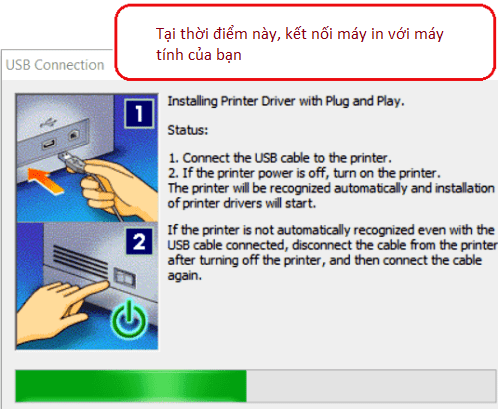
Phần mềm này dùng để cài đặt driver máy in và phần mềm khác nhằm cung cấp đầy đủ chức năng của máy in.
Canon imageCLASS LBP674Cx

Phần mềm dành cho hệ điều hành MAC
Driver máy in cho hệ điều hành: macOS 10.13.6 – macOS 14
UFR II/UFRII LT Driver máy in và tiện ích cho Mac V10.19.16 [macOS 10.13.6 – macOS 14]

Tải driver máy in cho hệ điều hành MAC
Phiên bản tập tin: V10.19.16. Kích thước tệp: 102.51 MB
Tên tập tin: mac-UFRII-LIPSLX-v101916-02.dmg
Hướng dẫn sau đây chỉ cho bạn cách tải xuống các tệp nén và giải nén chúng. Nhấp vào liên kết. Quá trình tải xuống sẽ tự động bắt đầu. Các tập tin được lưu trên màn hình máy tính của bạn. Bấm đúp vào tệp để gắn Ảnh đĩa. Bấm đúp vào Ảnh đĩa được gắn. Bấm đúp vào tệp Trình cài đặt trong thư mục. Quá trình cài đặt bắt đầu tự động.
Canon imageCLASS LBP674Cx

Phần mềm dành cho hệ điều hành Linux
Driver máy in cho hệ điều hành: Linux MIPS, Linux ARM, Linux 64-bit, Linux 32-bit
UFR II/UFRII LT Driver máy in cho Linux V5.80
Tải driver máy in cho hệ điều hành Linux
Phiên bản tập tin: V5.80. Kích thước tệp: 63 MB MB
‘Driver máy in Canon UFR II/UFRII LT cho Linux’ là driver máy in hệ điều hành Linux hỗ trợ các thiết bị Canon. Nó sử dụng hệ thống in CUPS (Common Unix Printing System) cho hệ điều hành Linux. Việc cài đặt driver này cho phép bạn in bằng các chức năng thiết bị tích hợp từ màn hình cài đặt GUI (Giao diện người dùng đồ họa) và dòng lệnh.
Canon imageCLASS LBP674Cx
Mô tả máy in Canon imageCLASS LBP674Cx: Được thiết kế đơn giản, LBP674Cx được trang bị màn hình cảm ứng màu 5” hỗ trợ tùy chỉnh phím tắt và bố cục. Kết hợp với khả năng kết nối mạng mạnh mẽ, bạn chỉ cần duy trì kết nối để in. Tốc độ in (A4): Lên tới 33 trang/phút. Thời gian in bản đầu tiên (A4): Xấp xỉ. 7,1 giây (đơn sắc/màu). Độ phân giải in: Lên tới 1.200 x 1.200 dpi (tương đương). In di động. Gigabit Ethernet, Wi-Fi, Kết nối trực tiếp. Khối lượng in hàng tháng được đề xuất: 750 – 4.000 trang.


Để lại một bình luận