 Driver và phần mềm cho hệ điều hành Windows 11, Windows 10, Windows 8, Windows 8.1, Windows 7 (64-bit / 32-bit)
Model máy in: Canon imageCLASS LBP122dw
Cài đặt đúng driver máy in: Không kết nối máy in với máy tính. Bắt đầu cài đặt phần mềm trước. Trong quá trình cài đặt, trên màn hình sẽ xuất hiện thông báo cho bạn biết khi nào nên kết nối máy in với máy tính.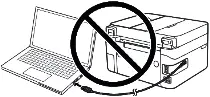 Nếu bạn thấy thông báo ‘Tìm thấy phần cứng mới’ trên màn hình, hãy nhấp vào Hủy và ngắt kết nối cáp USB. Sau đó tiến hành cài đặt phần mềm. Một lỗi thường gặp khi cài driver là trước tiên bạn kết nối thiết bị với máy tính bằng cáp USB rồi mới cài đặt driver. Trong trường hợp này, hệ điều hành sẽ phát hiện thiết bị được kết nối và cài đặt driver riêng, driver này có thể không hoạt động chính xác hoặc hoàn toàn không hoạt động. Tuy nhiên, một số thiết bị khác có thể hoạt động tốt với driver được cài đặt bởi hệ điều hành. Do đó, nếu có driver được tạo riêng cho thiết bị của bạn, trước tiên hãy bắt đầu cài đặt driver này và chỉ sau đó kết nối thiết bị với máy tính. Nếu bạn cài đặt driver không chính xác, hãy gỡ cài đặt driver, khởi động lại máy tính và cài đặt lại phần mềm.

Hệ điều hành: Windows 11, Windows 10
Tải Driver máy in cho Windows (64-bit) Tải Driver máy in cho Windows (32-bit) Driver Máy In Generic Plus UFR II V2.90 |
Hệ điều hành: Windows 8.1, Windows 7
Tải Driver máy in cho Windows (64-bit) Tải Driver máy in cho Windows (32-bit) Driver Máy In Generic Plus UFR II V2.73 |
Canon imageCLASS LBP122dw : Chuẩn bị trước máy in để kết nối với máy tính của bạn. Tháo bao bì ra khỏi máy in và lắp hộp mực và giấy vào.
Cài đặt phần mềm cho hệ điều hành Windows
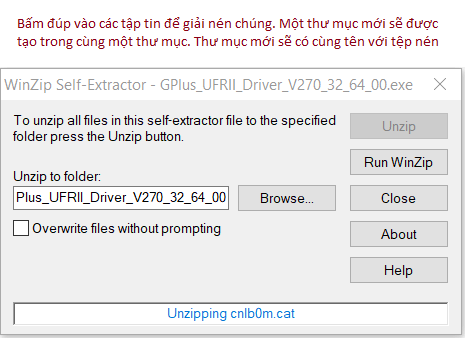
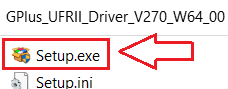
Bấm đúp vào các tập tin để giải nén chúng. Một thư mục mới sẽ được tạo trong cùng thư mục đó. Thư mục mới sẽ có cùng tên với file nén. Bấm đúp vào tệp Setup.exe đã giải nén để bắt đầu cài đặt.

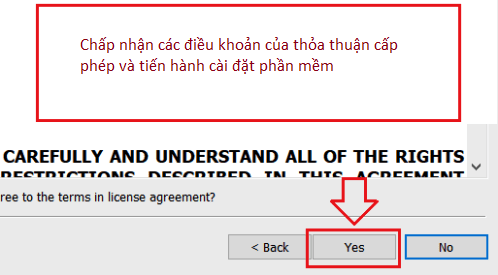
Chọn ngôn ngữ và tiến hành cài đặt phần mềm.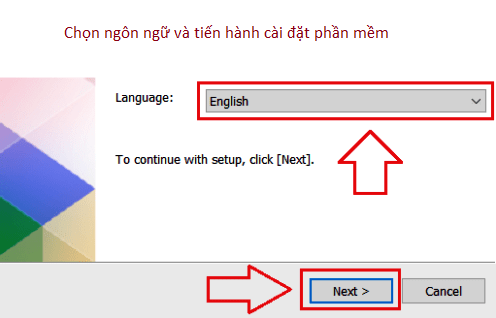 Chấp nhận các điều khoản của thỏa thuận cấp phép và tiến hành cài đặt phần mềm.
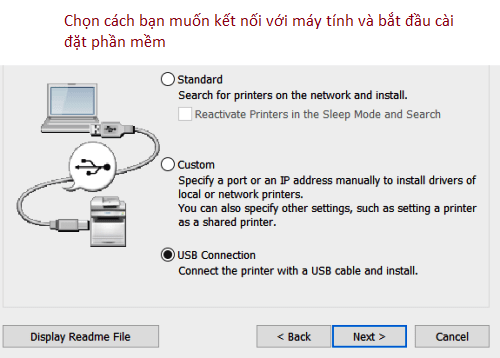
 Chọn cách bạn muốn kết nối với máy tính và bắt đầu cài đặt phần mềm.
 Tại thời điểm này, kết nối máy in với máy tính của bạn.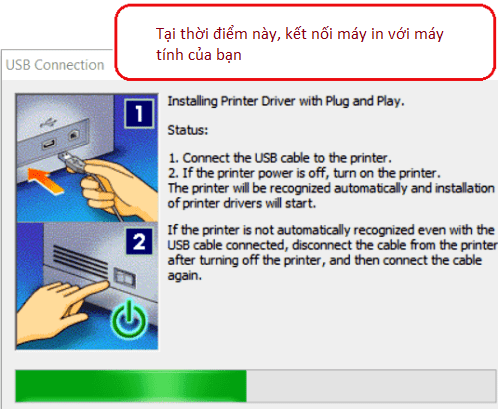
Phần mềm này dùng để cài đặt driver máy in và phần mềm khác nhằm cung cấp đầy đủ chức năng của máy in.
Hướng dẫn chi tiết cách cài đặt máy in và sử dụng không dây trong hệ điều hành Windows.
https://www.youtube.com/watch?v=k7yBL7YW2RM
Canon imageCLASS LBP122dw

Phần mềm dành cho hệ điều hành MAC
Driver máy in cho hệ điều hành: macOS 10.13.6 – macOS 14
UFR II/UFRII LT Driver máy in và tiện ích cho Mac V10.19.16 [macOS 10.13.6 – macOS 14]

Tải driver máy in cho hệ điều hành MAC
Phiên bản tập tin: V10.19.16. Kích thước tệp: 102.51 MB
Tên tập tin: mac-UFRII-LIPSLX-v101916-02.dmg
Hướng dẫn sau đây chỉ cho bạn cách tải xuống các tệp nén và giải nén chúng. Nhấp vào liên kết. Quá trình tải xuống sẽ tự động bắt đầu. Các tập tin được lưu trên màn hình máy tính của bạn. Bấm đúp vào tệp để gắn Ảnh đĩa. Bấm đúp vào Ảnh đĩa được gắn. Bấm đúp vào tệp Trình cài đặt trong thư mục. Quá trình cài đặt bắt đầu tự động.
Hướng dẫn chi tiết cách cài đặt máy in và sử dụng không dây trong hệ điều hành MAC.
https://www.youtube.com/watch?v=-L6edEe2jNo
Canon imageCLASS LBP122dw
Cách in và quét tài liệu bằng điện thoại di động hoặc máy tính bảng.
Model này tương thích với ứng dụng Canon PRINT Business, cho phép bạn thực hiện các thao tác máy in hoặc máy quét dễ dàng từ thiết bị iOS và Android.

 Tải xuống ứng dụng iOS Tải xuống ứng dụng iOS |
 Tải xuống ứng dụng Android Tải xuống ứng dụng Android |
Canon PRINT Business là một ứng dụng miễn phí cho phép bạn in ảnh và tài liệu, đọc dữ liệu đã quét, tải lên dịch vụ lưu trữ đám mây trên thiết bị đa chức năng laser của Canon hoặc máy in laser từ thiết bị đầu cuối iOS hoặc thiết bị Android. Thiết bị đầu cuối di động phải được kết nối qua Wi-Fi với cùng mạng với máy in. Máy in phải được bật và kết nối qua mạng LAN (có dây hoặc không dây). Để sử dụng ứng dụng Canon PRINT Business để quét, bạn có thể cần cập nhật chương trình cơ sở của thiết bị Canon.
Canon imageCLASS LBP122dw

Phần mềm dành cho hệ điều hành Linux
Driver máy in cho hệ điều hành: Linux MIPS, Linux ARM, Linux 64-bit, Linux 32-bit
UFR II/UFRII LT Driver máy in cho Linux V5.80
Tải driver máy in cho hệ điều hành Linux
Phiên bản tập tin: V5.80. Kích thước tệp: 63 MB MB
‘Driver máy in Canon UFR II/UFRII LT cho Linux’ là driver máy in hệ điều hành Linux hỗ trợ các thiết bị Canon. Nó sử dụng hệ thống in CUPS (Common Unix Printing System) cho hệ điều hành Linux. Việc cài đặt driver này cho phép bạn in bằng các chức năng thiết bị tích hợp từ màn hình cài đặt GUI (Giao diện người dùng đồ họa) và dòng lệnh.
Canon imageCLASS LBP122dw
Mô tả máy in Canon imageCLASS LBP122dw: Máy in Laser không dây. Chức năng: In. Tốc độ in: Lên tới 30 trang/phút (Thư). Thời gian in bản đầu tiên: Khoảng. 5,3 giây. Độ phân giải in: Lên tới 600 x 600 dpi. Bộ nhớ in: 256 MB. Ngôn ngữ máy in: UFR II. Bảo mật mạng: Lọc địa chỉ IP, giao tiếp được mã hóa TLS 1.3, SNMPv3.0, xác thực IEEE802.1x, Xác minh hệ thống khi khởi động. Kết nối: Thiết bị USB 2.0 tốc độ cao, 100Base-TX/10Base-T (tuân thủ IEEE 802.3), Wi-Fi (IEEE 802.11b/g/n), Kết nối WiFi Direct. Hệ điều hành: Windows 8.1/10/11, Windows Server 2012/2012 R2/2016/2019/2022, macOS v10.12 trở lên. Dung lượng giấy: Cassette tiêu chuẩn 150 tờ. Kích thước giấy tối thiểu / tối đa: Cassette tiêu chuẩn: Min. 3′ x 5′ đến tối đa. 8,5′ x 14′. Bảng hiển thị: LCD 5 dòng. Khối lượng in: 200 đến 2.000 RMPV (Khối lượng in hàng tháng được đề xuất). Mức tiêu thụ năng lượng: Xấp xỉ: 1230 W (tối đa), 3,5 W (Chế độ chờ), 1 W (Chế độ tiết kiệm năng lượng / Chế độ ngủ).


Để lại một bình luận