 Driver và phần mềm cho hệ điều hành Windows 11, Windows 10, Windows 8, Windows 8.1, Windows 7 (64-bit / 32-bit)
Kiểu máy in: HP LaserJet Enterprise P3015x
Phần mềm này dùng để cài đặt driver máy in và phần mềm khác nhằm cung cấp đầy đủ chức năng của máy in.
Cài đặt đúng driver máy in: Không kết nối máy in với máy tính. Bắt đầu cài đặt phần mềm trước. Trong quá trình cài đặt, trên màn hình sẽ xuất hiện thông báo cho bạn biết khi nào nên kết nối máy in với máy tính.
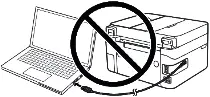
Nếu bạn thấy thông báo ‘Tìm thấy phần cứng mới’ trên màn hình, hãy nhấp vào ‘Hủy’ và ngắt kết nối cáp USB. Sau đó tiến hành cài đặt phần mềm. Một lỗi thường gặp khi cài driver là trước tiên bạn kết nối thiết bị với máy tính bằng cáp USB rồi mới cài đặt driver. Trong trường hợp này, hệ điều hành sẽ phát hiện thiết bị được kết nối và cài đặt driver riêng, driver này có thể không hoạt động chính xác hoặc hoàn toàn không hoạt động. Tuy nhiên, một số thiết bị khác có thể hoạt động tốt với driver được cài đặt bởi hệ điều hành. Do đó, nếu có driver được tạo riêng cho thiết bị của bạn, trước tiên hãy bắt đầu cài đặt driver này và chỉ sau đó kết nối thiết bị với máy tính.

Phần mềm cho hệ điều hành Windows

Tải driver máy in và phần mềm cho Windows
Windows 11, Windows 10, Windows 8, Windows 8.1, Windows 7 (64-bit)
Tải driver máy in và phần mềm cho Windows
Windows 11, Windows 10, Windows 8, Windows 8.1, Windows 7 (32-bit)
Phần mềm bao gồm driver và mọi thứ bạn cần để cài đặt và sử dụng máy in HP của mình.
HP LaserJet Enterprise P3015x
Bấm đúp vào tệp .exe đã tải xuống. Nó sẽ được giải nén và màn hình Setup sẽ hiển thị. Làm theo hướng dẫn để cài đặt phần mềm và thực hiện các cài đặt cần thiết.

Thông tin quan trọng dành cho chủ sở hữu laptop ARM hiện đại!
Nếu bạn đang cài đặt máy in hoặc máy in đa chức năng HP trên laptop chạy Windows 11 ARM, ví dụ thiết bị dùng bộ xử lý Qualcomm Snapdragon, Snapdragon X hoặc Microsoft SQ, driver thông thường dành cho Windows x64 có thể không phù hợp. Trình cài đặt HP có thể khởi chạy, nhưng driver in hoặc quét có thể không được cài đặt. Kết quả là Windows có thể hiển thị thông báo “Driver không khả dụng”, máy in có thể không hoạt động qua USB, còn máy in đa chức năng có thể in được nhưng không quét được.
Đối với các thiết bị như vậy, thường nên sử dụng kết nối mạng qua Wi-Fi hoặc Ethernet, thêm máy in theo địa chỉ IP, driver tiêu chuẩn Microsoft IPP Class Driver, Mopria hoặc ứng dụng HP app nếu ứng dụng này hỗ trợ mẫu máy của bạn. Tìm hiểu chi tiết hơn về đặc điểm cài đặt máy in và máy in đa chức năng HP trên Windows 11 ARM trong hướng dẫn riêng: Vì sao máy in hoặc máy in đa chức năng HP không hoạt động trên laptop chạy Windows 11 ARM và cách khắc phục.
Sau khi cài đặt phần mềm này, bạn sẽ có thể in và sử dụng tất cả các tính năng của máy in. Bạn không cần bất kỳ phần mềm nào khác.
HP LaserJet Enterprise P3015x
Đây là phần mềm gốc. Cài đặt phần mềm đơn giản và nhanh chóng. Bắt đầu cài đặt phần mềm. Trong quá trình cài đặt, một thông báo sẽ xuất hiện trên màn hình cho bạn biết thời điểm kết nối máy in với máy tính của bạn. Do đó, hãy chuẩn bị trước máy in để kết nối với máy tính.


Để lại một bình luận