 Hệ điều hành: Windows 11, Windows 10, Windows 8, Windows 8.1, Windows 7, Windows Vista, Windows XP (64-bit / 32-bit)
Card màn hình: NVIDIA Quadro P5000 (Video card)
Drivers đi kèm với card màn hình. Đối với nhiều người dùng, cài đặt các driver này là đủ để sử dụng card đồ họa.
Tải Driver card màn hình cho Windows
Bạn nên sử dụng hệ điều hành Windows để tải xuống hoặc cập nhật driver cạc video. Đây là cách an toàn và đáng tin cậy nhất để tải xuống hoặc cập nhật driver. Hệ điều hành Windows tự tải xuống và cài đặt driver mới đã được xác minh.
Cách cập nhật driver card màn hình trong hệ điều hành Windows.
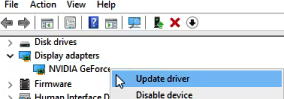
Mở ‘Trình quản lý thiết bị’. Để thực hiện việc này, trong thanh tìm kiếm của Windows, hãy viết: ‘Device Manager’. Nhấp chuột phải vào tên của thẻ video và trong tab mở ra, nhấp vào ‘Cập nhật Driver’.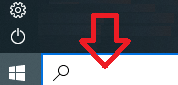
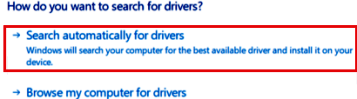
 Trong tab mới mở ra, hãy nhấp vào ‘Tự động tìm kiếm Driver’. Hệ điều hành Windows sẽ tìm và cài đặt driver card đồ họa mới.
 Nếu bạn cần driver cạc đồ họa mới nhất chưa được kiểm tra đầy đủ về khả năng tương thích với hệ điều hành Windows, bạn có thể tải xuống từ trang web của NVIDIA – https://www.nvidia.com/en-gb/geforce/drivers/
Phần mềm GeForce Experience tùy chọn.
GeForce Experience là một ứng dụng phần mềm do NVIDIA phát triển cho phép người dùng tối ưu hóa trải nghiệm chơi trò chơi của họ trên PC được trang bị card đồ họa NVIDIA. Để cài đặt GeForce Experience, bạn có thể tải xuống phần mềm từ trang web NVIDIA (https://www.nvidia.com/en-us/geforce/geforce-experience/). Sau khi quá trình tải xuống hoàn tất, hãy mở trình cài đặt và làm theo lời nhắc để cài đặt phần mềm.
Tải xuống phần mềm GeForce Experience
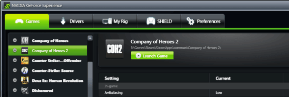 Sau khi cài đặt, GeForce Experience có thể tự động tối ưu hóa cài đặt trò chơi cho cấu hình hệ thống cụ thể của bạn, cũng như cung cấp các bản cập nhật driver, đồng thời ghi lại và chia sẻ cảnh quay trò chơi. Ngoài ra, nó cũng cung cấp lớp phủ trong trò chơi để truy cập vào các tính năng như ghi và chụp ảnh màn hình cũng như thư viện trò chơi tích hợp để dễ dàng truy cập vào tất cả các trò chơi của bạn.
Quadro P5000 Tải phần mềm Driver
Tải xuống và cài đặt driver đồ họa NVIDIA Quadro cho Desktop PC và Notebook


Để lại một bình luận