 Driver và phần mềm cho hệ điều hành Windows 11, Windows 10, Windows 8, Windows 8.1, Windows 7 (64-bit / 32-bit)
Kiểu máy in: HP LaserJet MFP M142we
Phần mềm này được thiết kế để cài đặt driver máy in và máy quét và phần mềm khác nhằm cung cấp đầy đủ chức năng của máy in và máy quét.
Cài đặt đúng driver máy in: Không kết nối máy in với máy tính. Bắt đầu cài đặt phần mềm trước. Trong quá trình cài đặt, trên màn hình sẽ xuất hiện thông báo cho bạn biết khi nào nên kết nối máy in với máy tính.
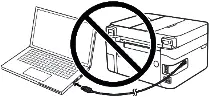
Nếu bạn thấy thông báo ‘Tìm thấy phần cứng mới’ trên màn hình, hãy nhấp vào ‘Hủy’ và ngắt kết nối cáp USB. Sau đó tiến hành cài đặt phần mềm. Một lỗi thường gặp khi cài driver là trước tiên bạn kết nối thiết bị với máy tính bằng cáp USB rồi mới cài đặt driver. Trong trường hợp này, hệ điều hành sẽ phát hiện thiết bị được kết nối và cài đặt driver riêng, driver này có thể không hoạt động chính xác hoặc hoàn toàn không hoạt động. Tuy nhiên, một số thiết bị khác có thể hoạt động tốt với driver được cài đặt bởi hệ điều hành. Do đó, nếu có driver được tạo riêng cho thiết bị của bạn, trước tiên hãy bắt đầu cài đặt driver này và chỉ sau đó kết nối thiết bị với máy tính.

Phần mềm cho hệ điều hành Windows
Tải driver máy in và phần mềm cho Windows Windows 11, Windows 10, Windows 8, Windows 8.1, Windows 7 (64-bit / 32-bit) HP Easy Start – Phần mềm cài đặt driver máy in, máy quét và các phần mềm khác. |

Phần mềm cho hệ điều hành MAC
Tải driver máy in và phần mềm cho MAC Phần mềm HP Smart cho hệ điều hành MAC. Sau khi cài đặt, bạn có thể sử dụng phần mềm HP Smart để in, quét và sao chép tệp, in từ xa, v.v. |

HP LaserJet MFP M142we
Bấm đúp vào tệp .exe đã tải xuống. Nó sẽ được giải nén và màn hình Setup sẽ hiển thị. Làm theo hướng dẫn để cài đặt phần mềm và thực hiện các cài đặt cần thiết.

Thông tin quan trọng dành cho chủ sở hữu laptop ARM hiện đại!
Nếu bạn đang cài đặt máy in hoặc máy in đa chức năng HP trên laptop chạy Windows 11 ARM, ví dụ thiết bị dùng bộ xử lý Qualcomm Snapdragon, Snapdragon X hoặc Microsoft SQ, driver thông thường dành cho Windows x64 có thể không phù hợp. Trình cài đặt HP có thể khởi chạy, nhưng driver in hoặc quét có thể không được cài đặt. Kết quả là Windows có thể hiển thị thông báo “Driver không khả dụng”, máy in có thể không hoạt động qua USB, còn máy in đa chức năng có thể in được nhưng không quét được.
Đối với các thiết bị như vậy, thường nên sử dụng kết nối mạng qua Wi-Fi hoặc Ethernet, thêm máy in theo địa chỉ IP, driver tiêu chuẩn Microsoft IPP Class Driver, Mopria hoặc ứng dụng HP app nếu ứng dụng này hỗ trợ mẫu máy của bạn. Tìm hiểu chi tiết hơn về đặc điểm cài đặt máy in và máy in đa chức năng HP trên Windows 11 ARM trong hướng dẫn riêng: Vì sao máy in hoặc máy in đa chức năng HP không hoạt động trên laptop chạy Windows 11 ARM và cách khắc phục.
Sau khi cài đặt phần mềm này, bạn sẽ có thể in, quét và sử dụng tất cả các tính năng của máy in. Bạn không cần bất kỳ phần mềm nào khác.
HP LaserJet MFP M142we
Đây là phần mềm gốc. Cài đặt phần mềm đơn giản và nhanh chóng. Bắt đầu cài đặt phần mềm. Trong quá trình cài đặt, một thông báo sẽ xuất hiện trên màn hình cho bạn biết thời điểm kết nối máy in với máy tính của bạn. Do đó, hãy chuẩn bị trước máy in để kết nối với máy tính.
Phần mềm quét tài liệu và ảnh.
Sử dụng phần mềm ‘HP Scan’ để quét tài liệu và ảnh. Phần mềm này sẽ được cài đặt cùng với driver máy in và máy quét. Trên hệ điều hành Windows, nhấp vào nút ‘Bắt đầu’ để tìm lối tắt của phần mềm ‘HP Scan’. Lối tắt đến phần mềm này cũng có thể được tìm thấy trên màn hình nền của hệ điều hành Windows. Đây là phần mềm quét ảnh và tài liệu, lưu tài liệu đã quét vào máy tính hoặc gửi các tài liệu này qua e-mail và các chức năng khác.
HP LaserJet MFP M142we
Nếu bạn gặp sự cố khi sử dụng phần mềm này, bạn có thể sử dụng cách dễ dàng hơn để quét tài liệu và ảnh.
Để quét, bạn có thể sử dụng các công cụ miễn phí của Windows hoặc chương trình NAPS2.
Quét Windows là ứng dụng miễn phí dành cho Windows 11, Windows 10 và Windows 8.1. Bạn có thể tải ứng dụng này từ Microsoft Store và dùng để quét tài liệu và hình ảnh.
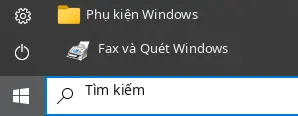
Fax và Quét của Windows là chương trình được tích hợp sẵn trong Windows 10, Windows 8.1, Windows 8 và Windows 7. Để mở chương trình này, hãy bấm Bắt đầu hoặc dùng Tìm kiếm của Windows. Trong ô tìm kiếm, hãy nhập: Fax và Quét của Windows.
NAPS2 là chương trình quét miễn phí cho phép bạn lưu tệp ở định dạng PDF, TIFF, JPEG và PNG, đồng thời cung cấp các thiết lập linh hoạt hơn.
Để biết thêm về các chương trình này, nên chọn chương trình nào và cách sử dụng, hãy đọc bài viết này.
Quan trọng: Các chương trình này cần có driver máy quét. Nếu nhà sản xuất có cung cấp driver cho mẫu máy của bạn, tốt nhất bạn nên cài đặt trước. Nếu Windows đã tự động cài đặt driver và việc quét vẫn hoạt động bình thường thì thường không cần cài đặt lại.
Cài đặt drivers cho máy in và máy quét
Đối với HP LaserJet MFP M142we, bạn có thể sử dụng gói cài đặt đầy đủ HP Easy Start dành cho Windows 11, Windows 10 và Windows 7. Gói này hỗ trợ kết nối thiết bị đa chức năng với máy tính qua mạng không dây và USB, đồng thời cài đặt các thành phần cần thiết để in và quét.
Nếu thiết bị đa chức năng đã từng được cài đặt trên máy tính này
Nếu đây là lần đầu tiên bạn cài đặt HP LaserJet MFP M142we, bạn có thể bỏ qua phần này.
Nếu lần cài đặt trước kết thúc với lỗi, thiết bị được nhận diện không chính xác hoặc máy quét không hoạt động, trước tiên hãy xóa cấu hình cũ.
Windows 11
- Nếu cáp USB đang được kết nối, hãy ngắt cáp khỏi máy tính.
- Mở “Cài đặt → Bluetooth & thiết bị → Máy in & máy quét”.
- Tìm HP LaserJet MFP M142we hoặc thiết bị được hiển thị với tên dòng HP LaserJet MFP M139-M142 và xóa thiết bị đó.
- Mở “Cài đặt → Ứng dụng → Ứng dụng đã cài đặt”.
- Nếu trong danh sách có phần mềm HP đã cài đặt trước đó dành cho dòng thiết bị này, hãy gỡ cài đặt phần mềm đó.
- Khởi động lại máy tính.
Windows 10
- Nếu cáp USB đang được kết nối, hãy ngắt cáp khỏi máy tính.
- Mở “Cài đặt → Thiết bị → Máy in & máy quét”.
- Tìm HP LaserJet MFP M142we hoặc HP LaserJet MFP M139-M142 và nhấn “Xóa thiết bị”.
- Mở “Cài đặt → Ứng dụng → Ứng dụng & tính năng”.
- Gỡ cài đặt phần mềm HP đã cài đặt trước đó dành cho dòng thiết bị này nếu có.
- Khởi động lại máy tính.
Xóa bổ sung driver cũ
Nếu sự cố vẫn còn sau khi xóa theo cách thông thường:
- Nhấn Win + R.
- Nhập
printui /s /t2và nhấn Enter. - Mở tab “Drivers”.
- Tìm driver liên quan đến HP LaserJet MFP M139-M142.
- Nếu driver đó không còn được sử dụng, hãy chọn nó và nhấn “Xóa”.
- Nếu Windows đưa ra lựa chọn, hãy sử dụng tùy chọn “Xóa driver và gói driver”.
- Khởi động lại máy tính.
Cài đặt drivers HP LaserJet MFP M142we trong Windows 11 và Windows 10
Sử dụng gói cài đặt sau:
HPEasyStart-13.6.5-LJM139-M142_UWL_54_3_5248_1_Webpack.exe
Bước 1: Khởi chạy HP Easy Start
- Nhấp đúp vào file đã tải xuống HPEasyStart-13.6.5-LJM139-M142_UWL_54_3_5248_1_Webpack.exe.
- Nếu Windows yêu cầu quyền cho phép thực hiện thay đổi, hãy xác nhận khởi chạy.
- Chờ cho đến khi các file cài đặt được giải nén và HP Easy Start mở ra.
- Trên màn hình Welcome to HP Easy Start (Chào mừng đến với HP Easy Start), nhấn Continue (Tiếp tục).
Bước 2: Gửi dữ liệu sử dụng
Ở bước tiếp theo, HP sẽ đề nghị cho phép gửi dữ liệu về việc sử dụng phần mềm.
- Chọn No (Không).
- Tiếp tục cài đặt.
Bước 3: Tìm thiết bị đa chức năng
HP Easy Start sẽ thử tự động tìm HP LaserJet MFP M142we.
Nếu thiết bị chưa được thiết lập hoặc chưa được kết nối với máy tính, có thể xuất hiện thông báo Printer not found — let’s try another way! (Không tìm thấy máy in — hãy thử cách khác!).
- Đảm bảo thiết bị đa chức năng đã được bật.
- Nhấn Continue (Tiếp tục).
- Chương trình sẽ chuyển sang bước chọn phương thức kết nối.
Tùy chọn 1: cài đặt HP LaserJet MFP M142we qua USB
HP Easy Start cũng cho phép sử dụng M142we như một thiết bị USB thông thường.
Trên màn hình chọn phương thức kết nối:
- Chọn USB Cable (printer USB cable required) (Cáp USB — cần cáp USB dành cho máy in).
- Nhấn Continue (Tiếp tục).
- Chờ cho đến khi màn hình Connecting printer using USB (Kết nối máy in bằng USB) xuất hiện.
- Kết nối đầu vuông của cáp USB vào cổng ở phía sau thiết bị đa chức năng.
- Kết nối đầu dẹt của cáp vào một cổng USB còn trống trên máy tính.
- Chờ cho đến khi HP Easy Start phát hiện thiết bị và tiếp tục cài đặt.
Cài đặt driver máy in và máy quét
Sau khi phát hiện HP LaserJet MFP M142we, chương trình sẽ tiếp tục cài đặt các thành phần in và quét.
- Làm theo các thông báo của HP Easy Start.
- Nếu chương trình yêu cầu chọn các thành phần cần cài đặt, hãy chọn tùy chọn bao gồm in và quét.
- Không tắt thiết bị đa chức năng trong quá trình cài đặt.
- Khi thiết lập bằng cáp USB tạm thời, không ngắt cáp cho đến khi chương trình tự yêu cầu thực hiện việc đó.
- Chờ thông báo cho biết quá trình cài đặt đã hoàn tất.
Kiểm tra chức năng in sau khi cài đặt
Windows 11
- Mở “Cài đặt → Bluetooth & thiết bị → Máy in & máy quét”.
- Tìm HP LaserJet MFP M142we. Ở một số vị trí trong Windows, thiết bị có thể được hiển thị với tên dòng HP LaserJet MFP M139-M142.
- Mở các cài đặt của thiết bị.
- In trang kiểm tra hoặc bất kỳ tài liệu thử nghiệm nào.
Windows 10
- Mở “Cài đặt → Thiết bị → Máy in & máy quét”.
- Đảm bảo thiết bị HP có trong danh sách.
- In trang kiểm tra hoặc bất kỳ tài liệu nào.
Tùy chọn 2: cài đặt HP LaserJet MFP M142we qua Wi-Fi
Để sử dụng thiết bị đa chức năng thường xuyên qua mạng không dây, nên chọn tùy chọn này.
Bước 4: Chọn kết nối không dây
Trên màn hình chọn phương thức kết nối:
- Chọn Wireless Network (if supported) (Mạng không dây — nếu được hỗ trợ).
- Nhấn Continue (Tiếp tục).
Khi sử dụng kết nối không dây, các chức năng mạng của thiết bị và các dịch vụ web được model này hỗ trợ sẽ khả dụng.
Bước 5: Nếu thiết bị đa chức năng chưa được kết nối với Wi-Fi
HP Easy Start có thể hiển thị màn hình Set up wireless using USB connection (Thiết lập mạng không dây bằng kết nối USB).
Trong trường hợp này, USB chỉ được sử dụng tạm thời để truyền cài đặt mạng không dây vào thiết bị đa chức năng.
- Kết nối HP LaserJet MFP M142we với máy tính bằng cáp USB.
- Kết nối cáp trực tiếp với cổng USB của máy tính. Trong quá trình thiết lập ban đầu, nên tránh sử dụng bộ chia USB hoặc dock.
- Chờ cho đến khi chương trình phát hiện thiết bị đa chức năng.
- Làm theo các thông báo tiếp theo của HP Easy Start để truyền các thông số Wi-Fi.
- Nếu chương trình yêu cầu mật khẩu mạng không dây, hãy nhập mật khẩu mạng Wi-Fi của bạn.
- Sau khi hoàn tất thiết lập, HP Easy Start sẽ yêu cầu ngắt cáp USB.
- Ngắt cáp và chờ thiết bị đa chức năng kết nối với mạng không dây.
Bước 6: Nếu thiết bị đa chức năng đã được kết nối với Wi-Fi
Nếu HP LaserJet MFP M142we trước đó đã được kết nối với mạng không dây, trên màn hình thiết lập hãy nhấn:
My printer is already connected to Wi-Fi (Máy in của tôi đã được kết nối với Wi-Fi).
Sau đó HP Easy Start sẽ thử phát hiện thiết bị đa chức năng trong mạng.
Nếu HP Easy Start không tìm thấy M142we trong mạng không dây
Nếu chương trình thông báo rằng không tìm thấy máy in:
- Đảm bảo thiết bị đa chức năng đã được bật.
- Đặt thiết bị đủ gần bộ định tuyến không dây.
- Nếu cáp USB chỉ được kết nối cho lần thiết lập trước đó, hãy ngắt cáp trước khi tìm lại thiết bị mạng.
- Đảm bảo máy tính được kết nối với cùng mạng gia đình hoặc mạng làm việc.
- Nhấn Retry (Thử lại).
Nếu tìm kiếm lại vẫn không hiệu quả, HP Easy Start cũng cung cấp nút Check IP Address (Kiểm tra địa chỉ IP). Hãy sử dụng nút này và làm theo các thông báo của chương trình để tìm thiết bị đa chức năng theo địa chỉ mạng.
Máy in in được qua Wi-Fi nhưng máy quét không được phát hiện
Nếu chức năng in qua mạng hoạt động nhưng HP Scan không tìm thấy máy quét:
- Đảm bảo máy tính và thiết bị đa chức năng được kết nối với cùng một mạng cục bộ.
- Khởi động lại máy tính, thiết bị đa chức năng và bộ định tuyến nếu cần.
- Tạm thời tắt VPN nếu đang sử dụng.
- Khởi chạy lại HP Scan.
- Kiểm tra hoạt động của máy quét bằng ứng dụng “Quét Windows”.
- Nếu máy quét không được phát hiện trong bất kỳ chương trình nào, hãy kiểm tra dịch vụ Windows Image Acquisition (WIA).
Để kiểm tra WIA:
- Nhấn Win + R.
- Nhập
services.mscvà nhấn Enter. - Tìm Windows Image Acquisition (WIA).
- Đảm bảo dịch vụ không bị vô hiệu hóa.
- Nếu dịch vụ đã dừng, hãy khởi động dịch vụ.
- Nếu dịch vụ đang chạy, bạn có thể khởi động lại dịch vụ.
- Sau đó kiểm tra lại HP Scan.
Thiết bị đa chức năng được kết nối qua Wi-Fi nhưng thỉnh thoảng không khả dụng
Nếu sau khi cài đặt thành công, HP LaserJet MFP M142we thỉnh thoảng biến mất khỏi Windows:
- Đảm bảo tín hiệu không dây tại vị trí đặt thiết bị đa chức năng đủ ổn định.
- Khởi động lại bộ định tuyến và thiết bị đa chức năng.
- Kiểm tra xem mạng Wi-Fi, tên mạng hoặc mật khẩu có bị thay đổi hay không.
- Đảm bảo máy tính không được kết nối với một mạng khác hoặc mạng dành cho khách.
- Nếu địa chỉ của thiết bị đã thay đổi và HP Easy Start không còn tự động tìm thấy thiết bị, hãy thực hiện tìm kiếm lại và sử dụng tùy chọn Check IP Address (Kiểm tra địa chỉ IP).
Nếu sau khi cài đặt chỉ có chức năng in hoạt động
Nếu thiết bị đa chức năng in được nhưng không có HP Scan hoặc chức năng quét không hoạt động:
- Xóa lần cài đặt không thành công như mô tả ở đầu bài viết.
- Khởi động lại máy tính.
- Khởi chạy lại HPEasyStart-13.6.5-LJM139-M142_UWL_54_3_5248_1_Webpack.exe.
- Chọn phương thức kết nối cần thiết: mạng không dây hoặc USB.
- Hoàn tất cài đặt tất cả các thành phần in và quét được đề xuất.
- Sau khi cài đặt, kiểm tra lại xem HP Scan có xuất hiện hay không.


Để lại một bình luận