 Phần mềm Driver cho Windows 11, Windows 10, Windows 8, Windows 8.1, Windows 7, Windows Vista (64-bit / 32-bit)
Model: Savin IM C6000
Trong bài viết này, bạn sẽ tìm thấy hướng dẫn đầy đủ về cách tải driver cho máy in, cài đặt đúng cách trên máy tính, và khắc phục các sự cố có thể phát sinh trong quá trình cài đặt hoặc khi sử dụng máy in.
Tải driver máy in
Mỗi hệ điều hành có nhiều phiên bản driver khác nhau, nên khá nhiều người dùng bối rối không biết chọn phiên bản nào. Để đơn giản hóa, dưới đây là các liên kết tới phiên bản driver phù hợp nhất cho từng hệ điều hành. Các driver này hoạt động ổn định và cho phép bạn sử dụng đầy đủ tính năng của máy in. Driver (driver) cho hệ điều hành: Windows 11, Windows 10 (khuyến nghị cài đặt driver này).
Tải Driver Máy In cho Windows 11, Windows 10 (64-bit)
Tải Driver Máy In cho Windows 10 (32-bit)
Driver (driver) cho hệ điều hành: Windows 10, Windows 8, Windows 8.1, Windows 7, Windows Vista.
Tải Driver Máy In cho Windows 10, 8 / 8.1
Tải Driver Máy In cho Windows 7, Vista
Cài đặt driver máy in trên Windows
Giải nén driver
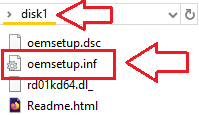
Mở thư mục sau khi giải nén và kiểm tra có tệp: …\disk1\oemsetup.inf. Giữ nguyên cửa sổ này — lát nữa bạn sẽ trỏ Windows tới tệp này.
Kết nối và bật máy in
Cắm máy in vào PC qua USB. Bật máy in và đợi khoảng 10–20 giây. Nếu Windows hiển thị “Driver không khả dụng” (Driver unavailable), cứ tiếp tục — các bước bên dưới sẽ khắc phục.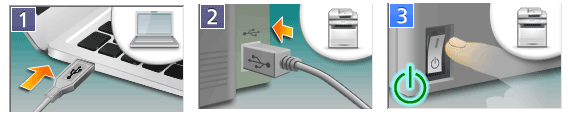
Mở trình hướng dẫn Thêm máy in kiểu cổ điển
Nhấn Win + R, nhập control, nhấn Enter để mở Bảng điều khiển (Control Panel). Vào Phần cứng và Âm thanh (Hardware and Sound) → Thiết bị và Máy in (Devices and Printers) → bấm Thêm máy in (Add a printer). Nếu máy in không xuất hiện trong danh sách, bấm Máy in tôi muốn không có trong danh sách (The printer that I want isn’t listed).
Chọn thiết lập thủ công
Chọn Thêm máy in cục bộ hoặc máy in mạng bằng thiết lập thủ công (Add a local printer or network printer with manual settings) → Tiếp theo (Next). Tại Chọn cổng máy in (Choose a printer port), chọn Sử dụng cổng hiện có (Use an existing port) → chọn USB001 (Cổng máy in ảo cho USB / Virtual printer port for USB) → Tiếp theo. (Nếu sau đó vẫn không in được, có thể chuyển sang USB002 trong Thuộc tính máy in (Printer properties) → Cổng (Ports).)
Cài driver bằng Đĩa… (Have Disk…)
Trong màn hình Cài đặt driver máy in (Install the printer driver), bấm Đĩa… (Have Disk…) → Duyệt… (Browse…). Đi đến thư mục đã giải nén và chọn …\disk1\oemsetup.inf → Mở (Open) → OK. Chọn mục driver xuất hiện → Tiếp theo. Nếu được hỏi có thay thế driver hiện có không, chọn Thay thế driver hiện tại (Replace the current driver) → Tiếp theo. Đặt tên máy in (Name the printer) (tùy ý) → Tiếp theo → Hoàn tất (Finish). Nhấp phải vào máy in mới → Thuộc tính máy in (Printer properties) → In trang thử (Print Test Page).
Video này hướng dẫn bạn cách cài đặt driver máy in trên hệ điều hành Windows.
Nếu bạn không thấy phần mở rộng tệp (.INF) trong File Explorer (Trình khám phá tệp)
Windows 10: Trong File Explorer, chọn thẻ Xem (View) trên thanh menu, bật Phần mở rộng tên tệp (File Name Extensions). Windows 11: Nhập File Explorer vào ô tìm kiếm trên thanh tác vụ rồi mở File Explorer. Trong File Explorer, chọn Xem (View) → Hiển thị (Show) → Phần mở rộng tên tệp (File name extensions).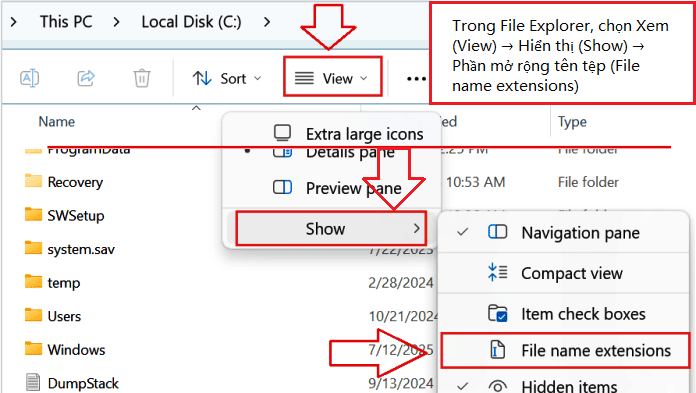
Khắc phục nhanh (chỉ dùng nếu lần in đầu tiên không thành công)
Không in được / trạng thái “Ngoại tuyến (Offline)”
Nhấp phải vào máy in → Thuộc tính máy in (Printer properties) → Cổng (Ports) → chuyển qua lại giữa USB001 và USB002 → Áp dụng (Apply) → thử lại.
Không thấy mẫu máy khi duyệt driver
Đảm bảo bạn đã chọn tệp oemsetup.inf trong thư mục **…\disk1**.
Dịch vụ bộ đệm in (Print Spooler) trục trặc
Nhấn Win + R → nhập services.msc → Enter → nhấp đúp Print Spooler → Khởi động lại (Restart) → thử in trang kiểm tra.
Vì sao chỉ khuyến nghị phương pháp này
Nhấp phải tệp .INF rồi chọn Cài đặt (Install) có thể chép tệp vào Windows, nhưng thường không liên kết driver CAPT với đúng cổng USB ảo. Phương pháp Đĩa… (Have Disk…) ở trên sẽ thiết lập mọi thứ chính xác chỉ trong một lần, và là cách đáng tin cậy nhất cho máy in này.
Thông tin quan trọng dành cho chủ sở hữu laptop ARM hiện đại!
Nếu bạn sử dụng laptop chạy Windows 11 trên bộ xử lý ARM, driver Ricoh, Savin, Lanier, infotec hoặc Gestetner thông thường dành cho Windows 11 x64 có thể không cài đặt được hoặc hoạt động không đúng. Điều này áp dụng, ví dụ, cho một số laptop hiện đại dùng nền tảng Snapdragon. Trong trường hợp đó, vấn đề thường không nằm ở máy in, cáp hoặc tệp driver, mà nằm ở việc driver cổ điển không tương thích với Windows 11 ARM.
Đối với laptop ARM, thông thường cần sử dụng không phải driver x64 cũ, mà là kết nối mạng, thêm máy in bằng công cụ tích hợp của Windows, Mopria/IPP hoặc RICOH Print Support Application. Tìm hiểu chi tiết hơn về nguyên nhân sự cố và các cách khắc phục có thể trong hướng dẫn riêng: vì sao máy in hoặc máy in đa chức năng Ricoh, Savin, Lanier, infotec hoặc Gestetner không hoạt động trên laptop ARM chạy Windows 11 và cách khắc phục.
Để quét, bạn có thể sử dụng các công cụ miễn phí của Windows hoặc chương trình NAPS2.
Quét Windows là ứng dụng miễn phí dành cho Windows 11, Windows 10 và Windows 8.1. Bạn có thể tải ứng dụng này từ Microsoft Store và dùng để quét tài liệu và hình ảnh.
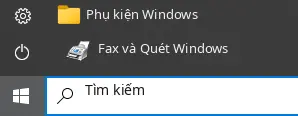
Fax và Quét của Windows là chương trình được tích hợp sẵn trong Windows 10, Windows 8.1, Windows 8 và Windows 7. Để mở chương trình này, hãy bấm Bắt đầu hoặc dùng Tìm kiếm của Windows. Trong ô tìm kiếm, hãy nhập: Fax và Quét của Windows.
NAPS2 là chương trình quét miễn phí cho phép bạn lưu tệp ở định dạng PDF, TIFF, JPEG và PNG, đồng thời cung cấp các thiết lập linh hoạt hơn.
Để biết thêm về các chương trình này, nên chọn chương trình nào và cách sử dụng, hãy đọc bài viết này.
Quan trọng: Các chương trình này cần có driver máy quét. Nếu nhà sản xuất có cung cấp driver cho mẫu máy của bạn, tốt nhất bạn nên cài đặt trước. Nếu Windows đã tự động cài đặt driver và việc quét vẫn hoạt động bình thường thì thường không cần cài đặt lại.
Nếu bạn gặp sự cố khi cài đặt driver hoặc máy in và máy quét của bạn không hoạt động bình thường. Bạn có thể đọc cách khắc phục những vấn đề này ở đây.
Driver for Savin IM C6000. Đây là driver sẽ cung cấp đầy đủ chức năng cho mô hình đã chọn của bạn.



Để lại một bình luận