 Phần mềm Drivers cho hệ điều hành: Windows và Mac OS
Model: Razer DeathAdder Elite
Drivers cho thiết bị Razer được cài đặt hoặc cập nhật bằng phần mềm “Razer Synapse”. Phần mềm này tự động phát hiện thiết bị Razer của bạn được kết nối với máy tính và cho phép bạn thực hiện các cài đặt cần thiết. Nếu thiết bị của bạn không tương thích với phần mềm “Razer Synapse”, hệ điều hành Windows sẽ tự động cài đặt đúng driver. Do đó, không cần phải tải xuống driver riêng biệt.
Phần mềm “Razer Synapse” có hai phiên bản: phiên bản 2 và phiên bản 3. Các thiết bị cũ hơn được hỗ trợ bởi phần mềm “Razer Synapse 2”. Một số thiết bị được hỗ trợ bởi cả hai phiên bản của phần mềm này. Tất cả các thiết bị mới chỉ được hỗ trợ bởi phần mềm “Razer Synapse 4”.
| Razer Synapse 2 | Razer Synapse 4 |
| Phần mềm tương thích với các hệ điều hành: Windows 11, Windows 10, Windows 8, Windows 7 (64-bit/32-bit) và các hệ điều hành: Mac OS X 10.10 – 10.14. | Phần mềm chỉ tương thích với hệ điều hành: Windows 11 và Windows 10 (64-bit). Mac OS không được hỗ trợ. |
Để sử dụng phần mềm “Razer Synapse”, bạn cần tạo một tài khoản (tài khoản Razer ID) trên trang web chính thức https://razerid.razer.com/new. Bạn có thể tạo tài khoản trước hoặc sau khi cài đặt phần mềm (bắt buộc phải có địa chỉ email). Sử dụng tên người dùng và mật khẩu để đăng nhập vào tài khoản của bạn để bắt đầu sử dụng phần mềm. Sau đó, tất cả các chức năng của thiết bị sẽ khả dụng ngoại tuyến và không có kết nối Internet. Nếu trước đây bạn chưa đăng ký phần mềm này, bạn sẽ cần phải đăng ký mới. Nếu trước đây bạn đã đăng ký ít nhất một phiên bản của phần mềm này thì bạn có thể và nên sử dụng cùng thông tin đăng nhập và mật khẩu trong phiên bản khác của phần mềm.
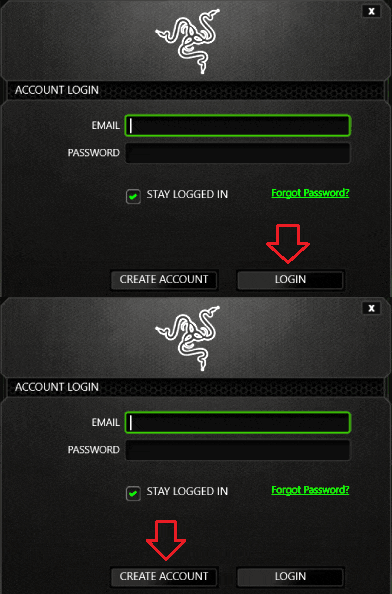 Một số người dùng không thích tạo tài khoản, nhưng nếu không làm như vậy, bạn sẽ không thể sử dụng và cập nhật phần mềm “Razer Synapse” hoặc sử dụng tất cả các tính năng của thiết bị. Thiết bị của bạn tương thích với phần mềm “Razer Synapse 2”. Tải xuống phần mềm từ trang web chính thức.
Tải phần mềm “Razer Synapse 2”
Bạn có thể kiểm tra tính tương thích của thiết bị với các phiên bản phần mềm khác. Kiểm tra khả năng tương thích với các phiên bản phần mềm khác.
Tải xuống và cài đặt Driver / Software cho Razer DeathAdder Elite. Phần mềm này chỉ dành cho các thiết bị Razer (chuột, bàn phím và các thiết bị Razer khác).
Đây là một driver sẽ cung cấp đầy đủ chức năng cho mô hình đã chọn của bạn.


Để lại một bình luận