 Hệ điều hành: Windows 11, Windows 10, Windows 8, Windows 8.1, Windows 7, Windows Vista, Windows XP (64-bit / 32-bit)
 Model: Lexmark E232.
Trên trang web chính thức của Lexmark dành cho mẫu máy này có nhiều tệp để tải xuống, và không phải lúc nào cũng rõ nên chọn tệp nào. Bài viết này cung cấp các liên kết đến những tệp cài đặt đã được kiểm tra từ trang web chính thức của Lexmark, bao gồm các driver và phần mềm cần thiết để thiết bị hoạt động đầy đủ và thường không gây ra sự cố trong quá trình cài đặt. Bài viết cũng có hướng dẫn cài đặt phần mềm đúng cách.
Phần mềm cho hệ điều hành Windows

(Driver Máy in Đa năng. Kích thước tập tin: 131 MB)
Driver này có sẵn bằng 27 ngôn ngữ và hỗ trợ hơn 200 kiểu máy in được kết nối cục bộ hoặc qua mạng. Nếu bạn gặp sự cố khi cài đặt driver máy in trên các hệ điều hành Windows 7, Windows Vista, Windows XP cũ hơn, vui lòng tải xuống và cài đặt phiên bản driver máy in cũ hơn: Tải Driver máy in cho Windows
Tài liệu này mô tả các tính năng của phần mềm và cung cấp tổng quan về các thiết bị được hỗ trợ.
Phần mềm cho hệ điều hành Mac
Tải Driver máy in cho Mac (Đối với máy in màu)
Tải Driver máy in cho Mac (Đối với máy in đơn sắc)
Driver Mac (Universal Driver máy in) có 2 biến thể. Gói driver Màu có nghĩa là hoạt động trên máy in màu, trong khi gói driver Mono sẽ hoạt động trên máy in đơn sắc. Mỗi gói driver đều có định dạng tệp DMG. Các driver này sẽ hoạt động từ Mac OS 10.6 trở đi.
Cài đặt phần mềm trên hệ điều hành Windows
Hướng dẫn sử dụng được đề xuất: Bắt đầu cài đặt phần mềm và làm theo hướng dẫn trên màn hình.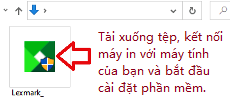 Tải xuống tệp, kết nối máy in với máy tính của bạn và bắt đầu cài đặt phần mềm.
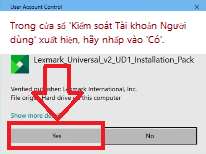 Trong cửa sổ ‘Kiểm soát Tài khoản Người dùng’ xuất hiện, hãy nhấp vào ‘Có’.
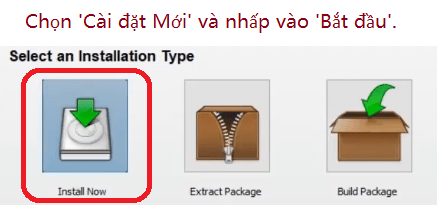 Chọn ‘Cài đặt Mới’ và nhấp vào ‘Bắt đầu’.
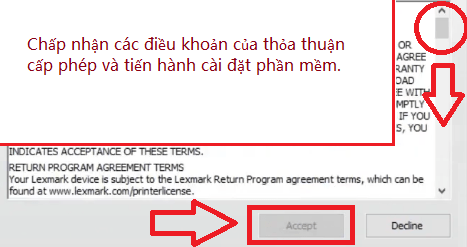 Chấp nhận các điều khoản của thỏa thuận cấp phép và tiến hành cài đặt phần mềm.
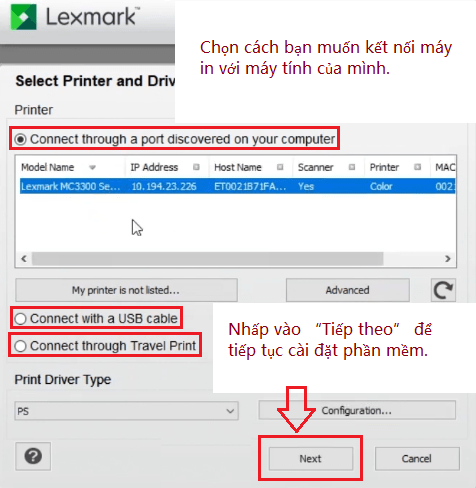 Chọn cách bạn muốn kết nối máy in với máy tính của mình. Nhấp vào “Tiếp theo” để tiếp tục cài đặt phần mềm.
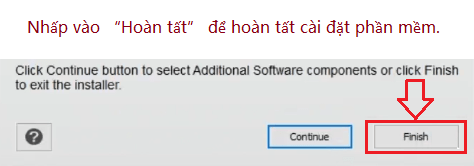 Nhấp vào “Hoàn tất” để hoàn tất cài đặt phần mềm.
Để quét, bạn có thể sử dụng các công cụ miễn phí của Windows hoặc chương trình NAPS2.
Quét Windows là ứng dụng miễn phí dành cho Windows 11, Windows 10 và Windows 8.1. Bạn có thể tải ứng dụng này từ Microsoft Store và dùng để quét tài liệu và hình ảnh.
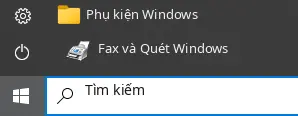
Fax và Quét của Windows là chương trình được tích hợp sẵn trong Windows 10, Windows 8.1, Windows 8 và Windows 7. Để mở chương trình này, hãy bấm Bắt đầu hoặc dùng Tìm kiếm của Windows. Trong ô tìm kiếm, hãy nhập: Fax và Quét của Windows.
NAPS2 là chương trình quét miễn phí cho phép bạn lưu tệp ở định dạng PDF, TIFF, JPEG và PNG, đồng thời cung cấp các thiết lập linh hoạt hơn.
Để biết thêm về các chương trình này, nên chọn chương trình nào và cách sử dụng, hãy đọc bài viết này.
Quan trọng: Các chương trình này cần có driver máy quét. Nếu nhà sản xuất có cung cấp driver cho mẫu máy của bạn, tốt nhất bạn nên cài đặt trước. Nếu Windows đã tự động cài đặt driver và việc quét vẫn hoạt động bình thường thì thường không cần cài đặt lại.
Nếu bạn gặp sự cố khi cài đặt driver hoặc máy in và máy quét của bạn không hoạt động bình thường. Bạn có thể đọc cách khắc phục những vấn đề này ở đây.
Phiên bản tệp: 2.10.0.0.
 Phần mềm Driver máy in cho Lexmark E232. Đây là một driver sẽ cung cấp đầy đủ chức năng cho mô hình đã chọn của bạn.



Để lại một bình luận