 Driver và phần mềm cho hệ điều hành Windows 11, Windows 10, Windows 8, Windows 8.1, Windows 7, Windows Vista, Windows XP (64-bit / 32-bit)
Kiểu máy quét: Canon imageFORMULA DR-F120
Driver đi kèm này tuân thủ các tiêu chuẩn ISIS / TWAIN, tương thích với nhiều loại phần mềm ứng dụng.
Phần mềm cho hệ điều hành Windows

Tải Driver máy scan cho Windows
(Windows 11, Windows 10, Windows 8.1)
Tải Driver máy scan cho Windows
(Windows 10, Windows 8 / 8.1, Windows 7 Vista XP)
Canon imageFORMULA DR-F120
CaptureOnTouch V4 Pro
Quét phần mềm cho hệ điều hành Windows 11, Windows 10, Windows 8 / 8.1 (64-bit / 32-bit)
CaptureOnTouch V4 Pro
Phiên bản tệp: 4.5.3021. Kích thước tệp: 145 MB
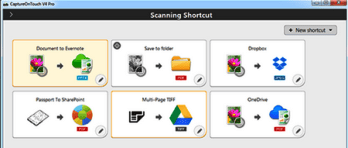 Quét và sắp xếp các lô tài liệu một cách hiệu quả với phần mềm năng suất, thân thiện với người dùng cung cấp khả năng xử lý Hình ảnh chuyên nghiệp. Quét và lưu sang nhiều định dạng bao gồm cả PDF có thể tìm kiếm và gửi tới các ứng dụng dựa trên đám mây khác nhau.
Canon imageFORMULA DR-F120
Nếu bạn gặp sự cố khi sử dụng phần mềm này, bạn có thể sử dụng cách dễ dàng hơn để quét tài liệu và ảnh.
Để quét, bạn có thể sử dụng các công cụ miễn phí của Windows hoặc chương trình NAPS2.
Quét Windows là ứng dụng miễn phí dành cho Windows 11, Windows 10 và Windows 8.1. Bạn có thể tải ứng dụng này từ Microsoft Store và dùng để quét tài liệu và hình ảnh.
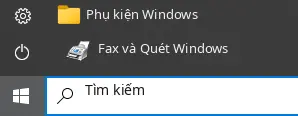
Fax và Quét của Windows là chương trình được tích hợp sẵn trong Windows 10, Windows 8.1, Windows 8 và Windows 7. Để mở chương trình này, hãy bấm Bắt đầu hoặc dùng Tìm kiếm của Windows. Trong ô tìm kiếm, hãy nhập: Fax và Quét của Windows.
NAPS2 là chương trình quét miễn phí cho phép bạn lưu tệp ở định dạng PDF, TIFF, JPEG và PNG, đồng thời cung cấp các thiết lập linh hoạt hơn.
Để biết thêm về các chương trình này, nên chọn chương trình nào và cách sử dụng, hãy đọc bài viết này.
Quan trọng: Các chương trình này cần có driver máy quét. Nếu nhà sản xuất có cung cấp driver cho mẫu máy của bạn, tốt nhất bạn nên cài đặt trước. Nếu Windows đã tự động cài đặt driver và việc quét vẫn hoạt động bình thường thì thường không cần cài đặt lại.
Nếu bạn gặp sự cố khi cài đặt driver hoặc máy in và máy quét của bạn không hoạt động bình thường. Bạn có thể đọc cách khắc phục những vấn đề này ở đây.



Để lại một bình luận