 Driver và phần mềm cho hệ điều hành Windows 11, Windows 10, Windows 8, Windows 8.1, Windows 7, Windows Vista, Windows XP (64-bit / 32-bit)
Kiểu máy in: Canon i-SENSYS MF4018
Cài đặt đúng driver máy in: Không kết nối máy in với máy tính. Bắt đầu cài đặt phần mềm trước. Trong quá trình cài đặt, trên màn hình sẽ xuất hiện thông báo cho bạn biết khi nào nên kết nối máy in với máy tính.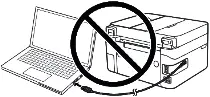 Nếu bạn thấy thông báo ‘Tìm thấy phần cứng mới’ trên màn hình, hãy nhấp vào Hủy và ngắt kết nối cáp USB. Sau đó tiến hành cài đặt phần mềm. Một lỗi thường gặp khi cài driver là trước tiên bạn kết nối thiết bị với máy tính bằng cáp USB rồi mới cài đặt driver. Trong trường hợp này, hệ điều hành sẽ phát hiện thiết bị được kết nối và cài đặt driver riêng, driver này có thể không hoạt động chính xác hoặc hoàn toàn không hoạt động. Tuy nhiên, một số thiết bị khác có thể hoạt động tốt với driver được cài đặt bởi hệ điều hành. Do đó, nếu có driver được tạo riêng cho thiết bị của bạn, trước tiên hãy bắt đầu cài đặt driver này và chỉ sau đó kết nối thiết bị với máy tính. Nếu bạn cài đặt driver không chính xác, hãy gỡ cài đặt driver, khởi động lại máy tính và cài đặt lại phần mềm.
Bạn cần tải xuống và cài đặt tệp driver có tên “MFDriver”. Tập tin này chứa tất cả các driver máy in, máy quét và fax. Bạn không cần tải xuống các tệp khác vì chúng chỉ chứa driver máy in hoặc driver fax. Trang này của trang web chứa các liên kết nơi bạn có thể tải xuống tệp “MFDriver” với tất cả các driver và phần mềm cho máy in và máy quét. Phần mềm này sẽ cho phép bạn sử dụng tất cả các chức năng của thiết bị.

Tải Driver máy in và phần mềm cho Windows (64-bit)
Tải Driver máy in và phần mềm cho Windows (32-bit)
Phiên bản Driver: UFR II Driver máy in – V2.05, ScanGear – V11.3
 Thông tin quan trọng dành cho người dùng laptop có bộ vi xử lý ARM
Nếu laptop của bạn sử dụng bộ vi xử lý ARM, chẳng hạn như Qualcomm Snapdragon X Elite, Snapdragon X Plus hoặc Microsoft SQ, bạn có thể không cài đặt được driver máy in đa chức năng Canon qua cáp USB theo cách thông thường.
Nguyên nhân là Canon chưa phát hành driver UFR II LT và CARPS tương thích với Windows 11 ARM64. Vì vậy, các driver này không thể cài đặt trực tiếp trên một số laptop ARM.
Tuy nhiên, điều này không có nghĩa là bạn hoàn toàn không thể sử dụng máy in hoặc máy quét. Trong một số trường hợp, bạn vẫn có thể thiết lập chức năng in và quét bằng phương pháp khác. Để kiểm tra xem mẫu máy Canon của bạn có bị ảnh hưởng hay không và xem các cách kết nối phù hợp, hãy tham khảo hướng dẫn sau: Cách kết nối máy in đa chức năng Canon với laptop ARM chạy Windows 11.
Driver và ứng dụng được nén. Tải tập tin. Khi nhấp vào [Chạy] trên màn hình tải xuống tệp (tệp chưa được lưu vào đĩa). Nếu lời nhắc Kiểm soát tài khoản người dùng được hiển thị, hãy nhấp vào [Có], sau đó nhấp vào [Chạy] trên màn hình Cảnh báo bảo mật tiếp theo. Trình hướng dẫn cài đặt sẽ bắt đầu. Sau khi Trình hướng dẫn cài đặt bắt đầu, hãy làm theo hướng dẫn trên màn hình để thực hiện cài đặt.
Kiểu máy in: Canon i-SENSYS MF4018
Tool Box Ver.4.9.1.1.mf18
Phần mềm quét – Tool Box
Kích thước tệp: 9 MB
Phiên bản tệp: 4911mf18
Tên tệp: ToolBox4911mf18WinEN.exe
Cài đặt của phần mềm ‘ToolBox’ dành cho máy quét Canon.
Hướng dẫn cách quét bằng phần mềm “ToolBox” (phiên bản 4.9.1.1.mf18) và cài đặt dễ dàng cho máy quét Canon. Cài đặt driver máy quét trước, sau đó cài đặt phần mềm “ToolBox”. Sau khi cài đặt phần mềm “ToolBox”, một lối tắt đến phần mềm này sẽ được tạo trên màn hình nền của máy tính.
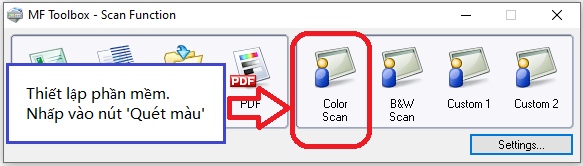 Để thiết lập phần mềm, hãy kết nối thiết bị với máy tính và nhấp vào nút “Quét màu”.
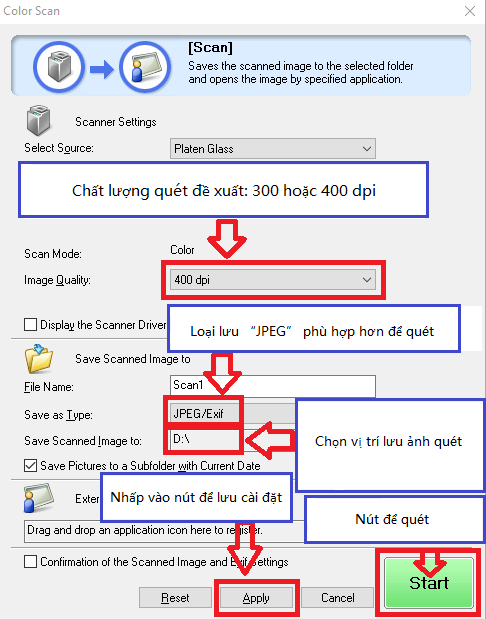 Nên đặt chất lượng quét: 300 hoặc 400 dpi (thích hợp để quét mọi tài liệu và ảnh). Chất lượng càng cao, thời gian quét càng lâu và kích thước tệp càng lớn. Loại lưu “JPEG” phù hợp hơn để quét. Chọn vị trí sẽ lưu các hình ảnh đã quét. Nhấp vào nút “Áp dụng” để lưu cài đặt phần mềm. Không có cài đặt nào khác được yêu cầu. Để quét, nhấn nút ‘Bắt đầu’. Phần mềm cho phép bạn quét một cách nhanh chóng và thuận tiện.
Sản phẩm này là phần mềm để sử dụng hình ảnh đã quét trong các ứng dụng máy tính, đính kèm hình ảnh đã quét vào e-mail, lưu hình ảnh đã quét vào đĩa cứng và chức năng tương tự.

Phần mềm cho hệ điều hành MAC
Driver máy in cho hệ điều hành: macOS 14 (Sonoma), macOS 13 (Ventura), macOS 12 (Monterey), macOS 11 (Big Sur), macOS 10.15 (Catalina), macOS 10.14 (Mojave), macOS 10.13 (High Sierra), macOS 10.12 (Sierra)
UFR II/UFRII LT Driver máy in và tiện ích cho Mac V10.19.16 [macOS 10.13.6 – macOS 14.3]
Tải driver máy in cho hệ điều hành MAC
Phiên bản tệp: V10.19.16. Kích thước tệp: 100 MB
Tên tệp: mac-UFRII-LIPSLX-v101916-00.dmg
Các hướng dẫn sau đây chỉ cho bạn cách tải xuống các tệp nén và giải nén chúng. Nhấp vào liên kết. Quá trình tải xuống sẽ tự động bắt đầu. Các tập tin được lưu trên màn hình máy tính của bạn. Bấm đúp vào tệp để gắn Ảnh đĩa. Bấm đúp vào Ảnh đĩa được gắn. Bấm đúp vào tệp Trình cài đặt trong thư mục. Cài đặt bắt đầu tự động.



Để lại một bình luận