 Có một số driver khác nhau cho máy in Canon I-Sensys MF3010 và nhiều người dùng không biết driver nào sẽ chọn cài đặt. Chúng tôi khuyên bạn nên tải xuống một tập tin driver có tên ‘MFDRIVER.
Tệp này chứa tất cả các driver cần thiết cho máy in và máy quét Canon I-Sensys MF3010. Bạn không cần bất kỳ driver nào khác. Nếu bạn không muốn tự mình tìm kiếm các driver và phần mềm này, bạn có thể tải chúng từ các liên kết trên trang này của trang web. Tải xuống driver sẽ là từ các liên kết tương tự được tìm thấy trên trang web Canon.
Cài đặt đúng driver máy in Canon i-SENSYS MF3010: Không kết nối máy in với máy tính. Bắt đầu cài đặt phần mềm trước. Trong quá trình cài đặt, trên màn hình sẽ xuất hiện thông báo cho bạn biết khi nào nên kết nối máy in với máy tính.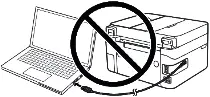 Nếu bạn thấy thông báo ‘Tìm thấy phần cứng mới’ trên màn hình, hãy nhấp vào Hủy và ngắt kết nối cáp USB. Sau đó tiến hành cài đặt phần mềm. Một lỗi thường gặp khi cài driver là trước tiên bạn kết nối thiết bị với máy tính bằng cáp USB rồi mới cài đặt driver. Trong trường hợp này, hệ điều hành sẽ phát hiện thiết bị được kết nối và cài đặt driver riêng, driver này có thể không hoạt động chính xác hoặc hoàn toàn không hoạt động. Tuy nhiên, một số thiết bị khác có thể hoạt động tốt với driver được cài đặt bởi hệ điều hành. Do đó, nếu có driver được tạo riêng cho thiết bị của bạn, trước tiên hãy bắt đầu cài đặt driver này và chỉ sau đó kết nối thiết bị với máy tính. Nếu bạn cài đặt driver không chính xác, hãy gỡ cài đặt driver, khởi động lại máy tính và cài đặt lại phần mềm.
Thông tin quan trọng! Hãy chắc chắn khởi động lại máy tính của bạn sau khi cài đặt driver máy in và máy quét (các driver này nằm trong cùng một tệp) và chỉ sau đó cài đặt phần mềm của Toolbox, được yêu cầu sử dụng máy quét. Nếu bạn gặp khó khăn khi cài đặt driver hoặc sau khi cài đặt mà máy in hoạt động không đúng cách, hãy đọc tại đây để biết cách giải quyết những vấn đề như vậy.

Tải Driver máy in và máy quét cho Windows (64-bit)
Tải Driver máy in và máy quét cho Windows (32-bit)
Canon i-SENSYS MF3010 Driver máy in và máy quét
Phiên bản Driver: UFR II Driver máy in – V20.95, ScanGear – V11.3
Driver và phần mềm cho hệ điều hành Windows 11, Windows 10, Windows 8, Windows 8.1, Windows 7, Windows Vista, Windows XP (64-bit / 32-bit)
 Thông tin quan trọng dành cho người dùng laptop có bộ vi xử lý ARM
Nếu laptop của bạn sử dụng bộ vi xử lý ARM, chẳng hạn như Qualcomm Snapdragon X Elite, Snapdragon X Plus hoặc Microsoft SQ, bạn có thể không cài đặt được driver máy in đa chức năng Canon qua cáp USB theo cách thông thường.
Nguyên nhân là Canon chưa phát hành driver UFR II LT và CARPS tương thích với Windows 11 ARM64. Vì vậy, các driver này không thể cài đặt trực tiếp trên một số laptop ARM.
Tuy nhiên, điều này không có nghĩa là bạn hoàn toàn không thể sử dụng máy in hoặc máy quét. Trong một số trường hợp, bạn vẫn có thể thiết lập chức năng in và quét bằng phương pháp khác. Để kiểm tra xem mẫu máy Canon của bạn có bị ảnh hưởng hay không và xem các cách kết nối phù hợp, hãy tham khảo hướng dẫn sau: Cách kết nối máy in đa chức năng Canon với laptop ARM chạy Windows 11.
Sau khi cài đặt driver, hãy khởi động lại máy tính của bạn và cài đặt phần mềm quét.
Tool Box Ver.4.9.1.1.mf18
Phần mềm quét – Tool Box
Kích thước tệp: 9 MB
Canon i-SENSYS MF3010
Phiên bản tệp: 4911mf18
Tên tệp: ToolBox4911mf18WinEN.exe
Cài đặt của phần mềm ‘ToolBox’ dành cho máy quét Canon.
Hướng dẫn cách quét bằng phần mềm “ToolBox” (phiên bản 4.9.1.1.mf18) và cài đặt dễ dàng cho máy quét Canon. Cài đặt driver máy quét trước, sau đó cài đặt phần mềm “ToolBox”. Sau khi cài đặt phần mềm “ToolBox”, một lối tắt đến phần mềm này sẽ được tạo trên màn hình nền của máy tính.
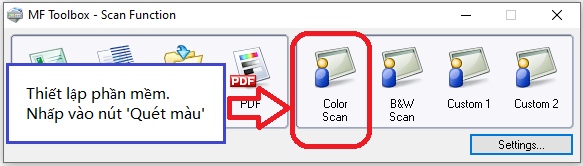 Để thiết lập phần mềm, hãy kết nối thiết bị với máy tính và nhấp vào nút “Quét màu”.
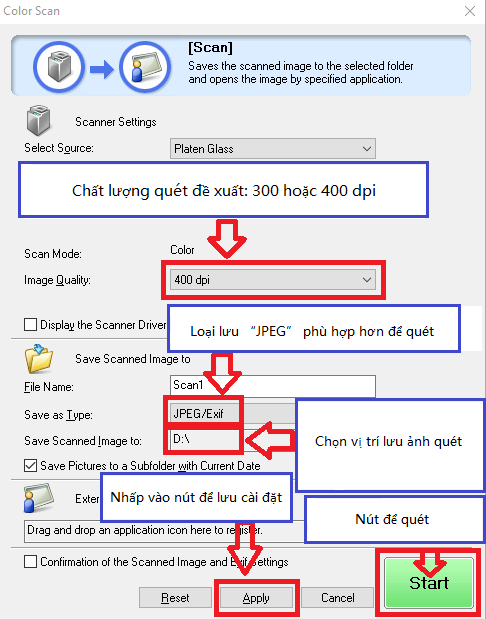 Nên đặt chất lượng quét: 300 hoặc 400 dpi (thích hợp để quét mọi tài liệu và ảnh). Chất lượng càng cao, thời gian quét càng lâu và kích thước tệp càng lớn. Loại lưu “JPEG” phù hợp hơn để quét. Chọn vị trí sẽ lưu các hình ảnh đã quét. Nhấp vào nút “Áp dụng” để lưu cài đặt phần mềm. Không có cài đặt nào khác được yêu cầu. Để quét, nhấn nút ‘Bắt đầu’. Phần mềm cho phép bạn quét một cách nhanh chóng và thuận tiện.
Sản phẩm này là phần mềm để sử dụng hình ảnh đã quét trong các ứng dụng máy tính, đính kèm hình ảnh đã quét vào e-mail, lưu hình ảnh đã quét vào đĩa cứng và chức năng tương tự.
Canon i-SENSYS MF3010 Driver máy in và máy quét

Phần mềm cho hệ điều hành MAC
Driver máy in cho hệ điều hành: macOS 10.13.6 – macOS 14.1.2
MF Driver máy in và tiện ích cho Mac V10.11.11 [macOS 10.13.6 – macOS 14.1.2]
Tải driver máy in cho hệ điều hành MAC
Phiên bản tập tin: V10.11.11. Kích thước tệp: 36.73 MB
Canon i-SENSYS MF3010
Tên tệp: mac-mf-v101111-00.dmg
Các hướng dẫn sau đây chỉ cho bạn cách tải xuống các tệp nén và giải nén chúng. Nhấp vào liên kết. Quá trình tải xuống sẽ tự động bắt đầu. Các tập tin được lưu trên màn hình máy tính của bạn. Bấm đúp vào tệp để gắn Ảnh đĩa. Bấm đúp vào Ảnh đĩa được gắn. Bấm đúp vào tệp Trình cài đặt trong thư mục. Cài đặt bắt đầu tự động.
Driver máy quét và Tiện ích cho Mac
MF Scan Utility và MF Toolbox cần thiết để thêm máy quét cũng được cài đặt. Để biết kiểu máy in bạn đang sử dụng hỗ trợ ứng dụng nào, hãy tham khảo tệp Readme.
Tải Driver và phần mềm máy quét cho Mac
Phiên bản tệp: V2.15.14. Kích thước tệp: 87.38 MB
macOS 10.13.6 – macOS 14.1.2
Các hướng dẫn sau đây chỉ cho bạn cách tải xuống các tệp nén và giải nén chúng. Nhấp vào liên kết. Quá trình tải xuống sẽ tự động bắt đầu. Các tập tin được lưu trên màn hình máy tính của bạn. Bấm đúp vào tệp để gắn Ảnh đĩa. Bấm đúp vào Ảnh đĩa được gắn. Bấm đúp vào tệp Trình cài đặt trong thư mục. Cài đặt bắt đầu tự động. Canon i-SENSYS MF3010



Tôi đã dùng máy in (MFP) Canon MF3010 này nhiều năm (tôi đã cài lại driver nhiều lần trên Windows 7 và Windows 10). Máy in tốt và đáng tin cậy, nhưng có vấn đề khi cài đặt driver.
Cách giải quyết vấn đề cài đặt driver như sau. Trước hết, bắt đầu cài đặt driver (driver nằm trong một tệp), và khi trình cài đặt yêu cầu kết nối máy in với máy tính, hãy cắm cáp USB và bật máy in (lúc này driver máy in và máy quét sẽ được cài đặt). Sau đó, nhất định hãy khởi động lại máy in. Tiếp theo, cài đặt phần mềm máy quét “ToolBox” (một tệp riêng). Để chắc chắn, khởi động lại thêm một lần nữa và máy in sẽ hoạt động.
Nếu sau khi cài đặt driver đúng cách mà máy tính vẫn không thấy Canon MF3010, thì vấn đề có liên quan đến cáp USB. Không dùng bộ chuyển đổi. Hãy kết nối máy in trực tiếp với máy tính. Nếu cáp USB chất lượng kém, tốt hơn nên cắm vào các cổng USB phía sau của máy tính. Hoặc thử một sợi cáp từ máy in khác.
Nếu trước đây bạn đã cài driver và Canon MF3010 không hoạt động, hãy chắc chắn gỡ driver của máy in và máy quét này (chúng sẽ cản trở lần cài đặt mới).
Tôi đã làm một hướng dẫn chi tiết dành riêng cho Canon MF3010 về cách xử lý các vấn đề khi cài đặt và gỡ driver (có video). Đây là liên kết — https://drivervn.com/?p=62693