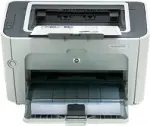
 Hướng dẫn này cho biết cách cài đặt driver cho máy in HP LaserJet P1505 trên Windows 10 và Windows 11, đồng thời cần làm gì nếu driver không cài được hoặc máy in không in.
Hướng dẫn này phù hợp cho ai
- Máy in: HP LaserJet P1505
- Hệ điều hành: Windows 11 hoặc Windows 10 (thường là 64-bit)
- Kết nối: USB
Lưu ý. Driver chính thức của HP có thể có tên dạng: ljP1000_P1500-HB-pnp-win64-en.exe. Tên có thể thay đổi theo ngôn ngữ (ví dụ “en”), nhưng cách cài đặt về cơ bản giống nhau.
Mẹo quan trọng về HP Smart: với các mẫu HP LaserJet đời cũ (bao gồm P1505), ứng dụng HP Smart có thể không tìm thấy máy in. Đây là bình thường. Khi đó hãy dùng cài đặt qua EXE (Cách 1) hoặc cài thủ công qua INF (Cách 2).
Tải driver (trang chính thức của HP):
Trang tải driver HP LaserJet P1505
Link trực tiếp (nếu trang HP không mở được):
ljP1000_P1500-HB-pnp-win64-en.exe
Nếu bộ cài không chạy hoặc “tự biến mất”: hãy thử driver cho ngôn ngữ/khu vực khác. HP thường có các file dạng …-win64-XX.exe, trong đó XX là mã ngôn ngữ. Ví dụ, nếu Windows của bạn dùng ngôn ngữ khác, đôi khi tải đúng gói theo ngôn ngữ đó sẽ cài được.
Nội dung:
- Trước khi cài đặt (quan trọng)
- Cách 1: Cài qua EXE
- Cách 2: Cài qua INF (Cài đặt từ đĩa)
- Nếu có gì đó không hoạt động
Trước khi cài đặt (quan trọng)
Lưu ý: bên dưới có 2 kịch bản cài đặt khác nhau, vì vậy hãy làm đúng thứ tự để tránh lỗi.
- Nếu cài qua EXE (Cách 1): không cắm máy in vào USB trước. Chỉ cắm khi trình cài đặt yêu cầu.
- Nếu cài qua INF (Cách 2): có thể cắm máy in trước, nhưng nếu Windows hiện “Đã tìm thấy phần cứng mới”, hãy bấm “Hủy” và tiếp tục theo hướng dẫn.
Mẹo chung (áp dụng cho cả 2 cách):
- Khi đến bước cắm USB, hãy cắm máy in trực tiếp vào cổng USB của máy tính (không qua hub USB và không qua dây nối dài).
- Nếu máy in không được nhận, hãy thử cổng USB khác và cáp USB khác.
- Nếu bạn đã thử cài trước đó mà “không được” — hãy xóa các bản ghi cũ trước (xem bên dưới).
Cách xóa các bản ghi cũ:
- Windows 11: Cài đặt → Bluetooth & thiết bị → Máy in & máy quét → xóa HP LaserJet P1505 (và các mục tương tự P100x/P150x nếu có) → khởi động lại PC.
- Windows 10: Cài đặt → Thiết bị → Máy in & máy quét → xóa HP LaserJet P1505 (và các mục tương tự P100x/P150x nếu có) → khởi động lại PC.
Nếu sau khi thử cài xuất hiện bản sao (ví dụ HP LaserJet P1505_1, P1505_2) — hãy xóa chúng trước khi cài lại.
Cách 1 (khuyến nghị). Cài driver qua EXE
- Rút máy in khỏi USB (nếu đang cắm).
- Chạy bộ cài driver EXE (tốt nhất: nhấp phải → Chạy với tư cách quản trị viên).
- Chấp nhận điều khoản cấp phép và tiếp tục cài đặt.
- Khi bộ cài yêu cầu — cắm máy in vào cổng USB của máy tính (không qua hub USB) và bật nguồn.
- Chờ cài đặt hoàn tất.
- Mở Cài đặt → Máy in & máy quét và in trang kiểm tra.
Nếu đã cài xong và in được — bạn có thể dừng ở đây.
Cách 2 (phổ biến). Cài qua file .INF (“Cài đặt từ đĩa”)
Dùng cách này nếu cài qua EXE không được, bộ cài tự đóng, hoặc máy in đã thêm nhưng không in.
Trong thư mục driver có file HPLJP1005.INF. File này cần thiết khi cài qua EXE thất bại.
2.1. Lấy file .INF từ EXE
- Cài 7-Zip hoặc WinRAR (nếu chưa có).
- Nhấp phải vào file EXE → 7-Zip/WinRAR → Giải nén.
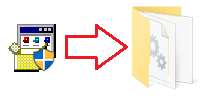
- Trong thư mục đã giải nén, tìm file HPLJP1005.INF.
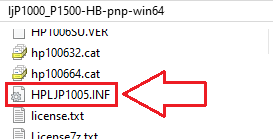
Nếu trong thư mục không hiển thị phần mở rộng (ví dụ .INF) và bạn không thấy file HPLJP1005.INF, hãy tìm file tên HPLJP1005. Đó chính là file đó — chỉ là Windows đang tắt hiển thị phần mở rộng.
2.2. Cài driver qua .INF
- Cắm máy in qua USB. Nếu hiện thông báo “Đã tìm thấy phần cứng mới”, bấm “Hủy”.
- Nếu Windows hiển thị trạng thái “Driver unavailable / Driver không khả dụng”, cứ tiếp tục — các bước sau sẽ khắc phục.
- Mở phần máy in:
- Windows 11: Cài đặt → Bluetooth & thiết bị → Máy in & máy quét
- Windows 10: Cài đặt → Thiết bị → Máy in & máy quét
- Bấm Thêm thiết bị.
- Nếu không thấy máy in — bấm Máy in tôi muốn không có trong danh sách.
- Chọn Thêm máy in cục bộ hoặc máy in mạng với cài đặt thủ công.
- Chọn cổng USB001 (hoặc tương tự USB00x) → Tiếp theo.
- Bấm Cài đặt từ đĩa… (Have Disk…).
- Bấm Duyệt và trỏ tới file .INF của bạn (ví dụ HPLJP1005.INF).
- Trong danh sách chọn HP LaserJet P1505 → Tiếp theo.
- Hoàn tất cài đặt và in trang kiểm tra.
Video dưới đây minh họa cách cài thủ công driver bằng “Cài đặt từ đĩa…”
Nếu có gì đó không hoạt động (lỗi thường gặp và cách xử lý)
Kiểm tra nhanh (trước khi làm bước phức tạp)
- Khởi động lại máy tính và tắt/bật lại máy in.
- Cắm USB trực tiếp vào máy tính (không qua hub USB).
- Thử cổng USB khác và cáp USB khác.
Vấn đề 1. Máy in đã cài nhưng không in / tác vụ bị “treo”
Cách xử lý: khởi động lại dịch vụ bộ đệm in. Hướng dẫn chính thức của Microsoft:
Khắc phục lỗi dịch vụ bộ đệm in không chạy trong Windows
- Nhấn Win+R → nhập
services.msc→ Enter.
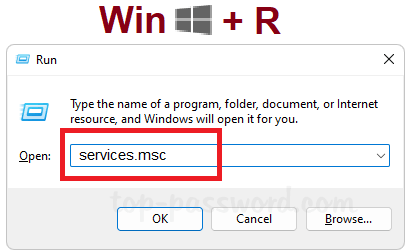
- Tìm dịch vụ Bộ đệm In (Print Spooler) → bấm Khởi động lại.
- Thử in lại.
Nếu không xóa được tác vụ, bạn có thể dọn hàng đợi: dừng “Bộ đệm In”, xóa các file trong C:\Windows\System32\spool\PRINTERS\, rồi khởi động lại dịch vụ. Có thể cần quyền quản trị viên.
Vấn đề 2. EXE không cài được / bộ cài tự đóng
Với một số máy, bộ cài có thể:
- tự đóng sau 10–20 giây, không báo lỗi;
- chạy đến khoảng 1/4 rồi tự đóng;
- sau đó Windows báo “Driver unavailable / Driver không khả dụng” hoặc khi cắm máy in thì không tìm thấy driver.
Cách xử lý:
- Rút máy in khỏi USB.
- Chạy EXE bằng cách nhấp phải → Chạy với tư cách quản trị viên.
- Chỉ cắm USB khi bộ cài yêu cầu.
- Nếu vẫn tự đóng — chuyển sang Cách 2 (INF).
- Nếu Windows dùng ngôn ngữ khác hoặc bộ cài “lỗi vặt” — hãy thử phiên bản driver ngôn ngữ khác (xem phần tải ở trên).
Vấn đề 3. Không “gỡ” được driver / báo “driver đang được sử dụng” / xuất hiện bản sao (ví dụ P1505_1)
Đôi khi sau nhiều lần cài, sẽ xuất hiện máy in bị nhân bản (ví dụ HP LaserJet P1505_1) và Windows không cho gỡ driver vì “đang được sử dụng”.
Cách xử lý: dọn sạch driver rồi cài lại
- Rút máy in khỏi USB.
- Xóa mọi mục máy in (kể cả bản sao):
- Windows 11: Cài đặt → Bluetooth & thiết bị → Máy in & máy quét → xóa HP LaserJet P1505 và HP LaserJet P1505_1 (nếu có).
- Windows 10: Cài đặt → Thiết bị → Máy in & máy quét → xóa HP LaserJet P1505 và HP LaserJet P1505_1 (nếu có).
- Khởi động lại máy tính.
- Nhấn Win+R → nhập
printui /s /t2→ Enter.
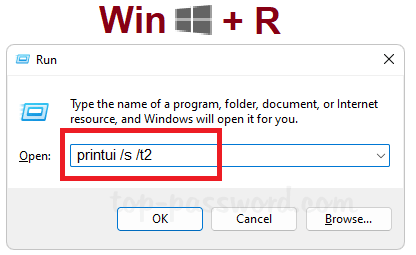
- Cửa sổ Thuộc tính máy chủ in sẽ mở ra. Chuyển sang tab Driver.
- Tìm các driver HP (ví dụ HP LaserJet P1505 / P1000 / P1500), chọn và bấm Loại bỏ.
- Nếu được hỏi — chọn Loại bỏ driver và gói driver.
- Nếu không xóa được — khởi động lại và lặp lại bước 3–7.
- Sau khi dọn xong, cài lại driver:
- Thử lại Cách 1 (EXE) và chỉ cắm USB khi bộ cài yêu cầu.
- Nếu không được — cài theo Cách 2 (INF).
Quan trọng: khi cài thủ công, hãy chọn cổng USB001 (hoặc USB00x). Nếu bạn thấy cổng dạng COM hoặc Cổng nối tiếp (Serial Port) thì thường là chọn sai cho máy in USB.
Vấn đề 4. Máy in xuất hiện trong “Thiết bị khác” (Trình quản lý Thiết bị) và không in
Nếu máy in hiện trong Trình quản lý Thiết bị ở mục “Thiết bị khác” (hoặc “Thiết bị không xác định”), nghĩa là driver chưa được gán đúng.
Cách xử lý: cài driver theo Cách 2 (INF) và đảm bảo chọn đúng cổng USB001 (hoặc USB00x).
Vấn đề 5. Windows báo: “Không thể tải driver” (thường gặp trên Windows 11)
Đôi khi Windows chặn driver do thiết lập bảo mật. Hỗ trợ chính thức của Microsoft:
Driver không thể tải trên thiết bị này
Lưu ý: tắt Tính toàn vẹn bộ nhớ (Memory integrity) sẽ làm giảm mức bảo vệ hệ thống. Chỉ nên làm tạm thời và chỉ khi không còn cách nào khác để cài driver.
- Mở: Bảo mật Windows → Bảo mật thiết bị → Cô lập lõi.
- Tạm thời tắt Tính toàn vẹn bộ nhớ.
- Khởi động lại máy tính.
- Thử cài lại driver (nên cài qua .INF).
Vấn đề 6. Máy in hiển thị “Ngoại tuyến”
- Mở Bảng điều khiển → Thiết bị và Máy in.
- Nhấp phải vào máy in → Thuộc tính máy in → tab Cổng.
- Đảm bảo đã chọn đúng cổng USB (ví dụ USB001).
- In lại trang kiểm tra.
Tóm tắt nhanh
- Trước tiên hãy thử cài driver qua EXE (chỉ cắm USB khi bộ cài yêu cầu).
- Nếu không được — cài qua .INF (“Cài đặt từ đĩa”).
- Nếu driver bị “kẹt” và không gỡ được — dọn qua
printui /s /t2→ tab “Driver” → “Loại bỏ driver và gói driver”. - Nếu không in — khởi động lại dịch vụ “Bộ đệm In (Print Spooler)”.
Thông tin quan trọng dành cho chủ sở hữu laptop ARM hiện đại!
Nếu bạn đang cài đặt máy in hoặc máy in đa chức năng HP trên laptop chạy Windows 11 ARM, ví dụ thiết bị dùng bộ xử lý Qualcomm Snapdragon, Snapdragon X hoặc Microsoft SQ, driver thông thường dành cho Windows x64 có thể không phù hợp. Trình cài đặt HP có thể khởi chạy, nhưng driver in hoặc quét có thể không được cài đặt. Kết quả là Windows có thể hiển thị thông báo “Driver không khả dụng”, máy in có thể không hoạt động qua USB, còn máy in đa chức năng có thể in được nhưng không quét được.
Đối với các thiết bị như vậy, thường nên sử dụng kết nối mạng qua Wi-Fi hoặc Ethernet, thêm máy in theo địa chỉ IP, driver tiêu chuẩn Microsoft IPP Class Driver, Mopria hoặc ứng dụng HP app nếu ứng dụng này hỗ trợ mẫu máy của bạn. Tìm hiểu chi tiết hơn về đặc điểm cài đặt máy in và máy in đa chức năng HP trên Windows 11 ARM trong hướng dẫn riêng: Vì sao máy in hoặc máy in đa chức năng HP không hoạt động trên laptop chạy Windows 11 ARM và cách khắc phục.



Cảm ơn. Driver đã được cài đặt và hoạt động tốt.