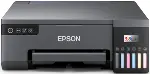
 Driver cho máy in Epson EcoTank L8058. Trên trang web chính thức của Epson dành cho mẫu này có nhiều tệp có sẵn để tải xuống và không phải lúc nào cũng dễ hiểu nên chọn tệp nào. Bài viết này cung cấp các liên kết đến những tệp cài đặt đã được kiểm tra từ trang web chính thức của Epson, bao gồm các driver và phần mềm cần thiết để thiết bị hoạt động đầy đủ và thường không gây ra sự cố trong quá trình cài đặt. Bài viết cũng có hướng dẫn cài đặt đúng phần mềm cho máy in Epson EcoTank L8058. Nếu bạn gặp khó khăn khi cài đặt driver hoặc sau khi cài đặt mà máy in hoạt động không đúng cách, hãy đọc tại đây để biết cách giải quyết những vấn đề như vậy.
Cách cài đặt driver máy in Epson L8058 đúng cách: Không kết nối máy in với máy tính. Bắt đầu cài đặt phần mềm trước. Trong quá trình cài đặt, trên màn hình sẽ xuất hiện thông báo cho bạn biết khi nào nên kết nối máy in với máy tính.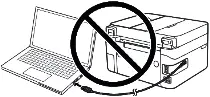 Nếu bạn thấy thông báo ‘Tìm thấy phần cứng mới’ trên màn hình, hãy nhấp vào ‘Hủy’ và ngắt kết nối cáp USB. Sau đó tiến hành cài đặt phần mềm. Một lỗi thường gặp khi cài driver là trước tiên bạn kết nối thiết bị với máy tính bằng cáp USB rồi mới cài đặt driver. Trong trường hợp này, hệ điều hành sẽ phát hiện thiết bị được kết nối và cài đặt driver riêng, driver này có thể không hoạt động chính xác hoặc hoàn toàn không hoạt động. Tuy nhiên, một số thiết bị khác có thể hoạt động tốt với driver được cài đặt bởi hệ điều hành. Do đó, nếu có driver được tạo riêng cho thiết bị của bạn, trước tiên hãy bắt đầu cài đặt driver này và chỉ sau đó kết nối thiết bị với máy tính.

Phần mềm dành cho hệ điều hành Windows
Tải driver máy in cho Windows (64-bit) Tải driver máy in cho Windows (32-bit) Hệ điều hành: Windows 11, Windows 10 (64-bit), Windows 10 (32-bit), Windows 8.1 (64-bit), Windows 8.1 (32-bit), Windows 8 (64-bit), Windows 8 (32-bit), Windows 7 (64-bit), Windows 7 (32-bit) Đây là phần mềm cho Epson L8058: driver và phần mềm máy in. |

Phần mềm dành cho hệ điều hành MAC
Hệ điều hành: Mac OS X 10.11.x, Mac OS X 10.10.x, Mac OS X 10.9.x, Mac OS X 10.8.x, Mac OS X 10.7.x, Mac OS X 10.6.x, Mac OS X 10.5.x, Mac OS X 10.4.x, Mac OS X 10.3.x, Mac OS X 10.2.x, Mac OS X 10.1.x, Mac OS X 10.x, Mac OS X 10.12.x, Mac OS X 10.13.x, Mac OS X 10.14.x, Mac OS X 10.15.x, Mac OS X 11.x, Mac OS X 12.x, Mac OS X 13.x, Mac OS X 14.x, Mac OS X 15.x Đây là phần mềm cho Epson L8058: driver và phần mềm máy in. |

Cài đặt driver và phần mềm cho máy in: Epson EcoTank L8058. Bấm đúp vào tệp .exe đã tải xuống. Nó sẽ được giải nén và màn hình Setup sẽ được hiển thị. Làm theo hướng dẫn để cài đặt phần mềm và thực hiện các cài đặt cần thiết.
Video này hướng dẫn cài đặt driver cho máy in: Epson L8058.
Đây là phần mềm gốc dành cho máy in: Epson L8058. Việc cài đặt phần mềm rất nhanh chóng và dễ dàng. Bắt đầu cài đặt phần mềm. Trong quá trình cài đặt, một thông báo sẽ xuất hiện trên màn hình cho bạn biết khi nào nên kết nối máy in với máy tính. Do đó, hãy chuẩn bị trước máy in để kết nối với máy tính của bạn.
Sau khi cài đặt phần mềm này, bạn sẽ có thể in và sử dụng tất cả các tính năng của máy in Epson L8058. Bạn không cần bất kỳ phần mềm nào khác.
Epson EcoTank L8058
Cách in và quét tài liệu bằng điện thoại di động hoặc máy tính bảng.
Phần mềm Epson iPrint được thiết kế để in và quét tài liệu cũng như ảnh bằng điện thoại di động hoặc máy tính bảng (iPhone, iPad hoặc iPod Touch). Bạn cũng có thể sử dụng: Box, Dropbox, Evernote, Google Drive và Microsoft OneDrive.

| Tải xuống ứng dụng Epson iPrint cho iOS |
 Tải xuống ứng dụng Epson iPrint cho Android Tải xuống ứng dụng Epson iPrint cho Android |
Epson EcoTank L8058
Cách khắc phục lỗi cài đặt driver Epson L8058 trên Windows 11 và Windows 10
Nếu hệ điều hành không thể nhận diện được máy in Epson L8058 trong quá trình cài đặt driver chính thức, nguyên nhân thường là do xung đột cổng kết nối hoặc do các tệp tin cũ còn sót lại trong hệ thống.
Lưu ý quan trọng: Dưới đây là ba cách khác nhau để giải quyết vấn đề. Bạn không cần phải thực hiện tất cả các cách. Hãy bắt đầu với Cách 1 — trong hầu hết các trường hợp, cách này sẽ giải quyết hoàn toàn vấn đề. Chỉ chuyển sang cách tiếp theo nếu cách trước đó không mang lại hiệu quả.
Cách 1: Gỡ bỏ hoàn toàn driver cũ và dọn dẹp hệ thống
Trước khi bắt đầu cài đặt mới, bạn cần xóa bỏ tất cả các tệp tin cũ của thiết bị khỏi hệ thống:
- Rút cáp USB của máy in ra khỏi máy tính (hoặc ngắt kết nối máy in khỏi mạng Wi-Fi).
- Mở menu Settings (nhấn tổ hợp phím Windows + I).
- Truy cập vào mục Bluetooth & devices (trên Windows 11) hoặc Devices (trên Windows 10), sau đó chọn Printers & scanners.
- Nếu bạn thấy máy in Epson L8058 cũ xuất hiện trong danh sách, hãy nhấp vào nó và chọn nút Remove device.
- Nhấn tổ hợp phím Windows + R trên bàn phím, nhập lệnh
printui /s /t2vào cửa sổ vừa xuất hiện và nhấn Enter. - Trong danh sách driver, chọn driver Epson, nhấn nút Remove, sau đó chọn tùy chọn Remove driver and driver package rồi nhấn OK.
- Khởi động lại máy tính.
- Sau khi máy tính khởi động lại, hãy chạy lại tệp cài đặt driver từ đầu.
- Chú ý: Ở giai đoạn này, tuyệt đối không kết nối máy in với máy tính! Nếu kết nối quá sớm, Windows sẽ tự động cài đặt driver tiêu chuẩn của hệ thống, điều này có thể gây ra lỗi trong tương lai.
- Chỉ kết nối cáp máy in vào máy tính (hoặc bật Wi-Fi trên máy in) khi chương trình cài đặt driver xuất hiện thông báo yêu cầu bạn làm điều đó trên màn hình.
Cách 2: Cài đặt driver thủ công thông qua cài đặt hệ thống
Nếu trình cài đặt tự động (tệp .exe) vẫn không thể tìm thấy máy in, bạn có thể tiến hành cài đặt driver theo phương pháp thủ công:
- Sử dụng phần mềm giải nén (ví dụ: 7-Zip hoặc WinRAR) để giải nén tệp driver đã tải về
epson673518eu.exevào một thư mục riêng biệt trên máy tính. - Kết nối máy in với máy tính bằng cáp USB và bật nguồn máy in.
- Mở Settings -> Printers & scanners.
- Nhấn vào nút Add device (hoặc “Add a printer or scanner”).
- Chờ vài giây và nhấp vào liên kết The printer that I want isn’t listed (hoặc “Add manually”).
- Chọn mục Add a local printer or network printer with manual settings và nhấn “Next”.
- Trong cửa sổ chọn cổng, chọn cổng hiện có (ví dụ:
USB001đối với kết nối bằng cáp) và nhấn “Next”. - Nhấn vào nút Have Disk…, sau đó nhấn Browse… và dẫn đến đường dẫn thư mục mà bạn đã giải nén các tệp driver ở bước đầu tiên.
- Chọn kiểu máy Epson L8058 từ danh sách, nhấn “Next” và làm theo các hướng dẫn trên màn hình để hoàn tất quá trình cài đặt.
Cách 3: Khởi động lại dịch vụ Print Spooler của Windows
Đôi khi hệ điều hành khóa các cổng kết nối do lỗi nội bộ của dịch vụ in ấn:
- Nhấn tổ hợp phím Ctrl + Shift + Esc để mở Task Manager.
- Chuyển sang tab Services.
- Tìm dịch vụ có tên là Spooler (ở cột “Description”, dịch vụ này có tên là “Print Spooler”).
- Nhấp chuột phải vào dịch vụ đó và chọn Restart.
- Chạy lại chương trình cài đặt driver Epson một lần nữa.


Để lại một bình luận