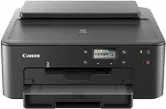
 Driver cho máy in: Canon PIXMA TS701a. Trên trang này của trang web, bạn sẽ có thể tải xuống tất cả các Driver và phần mềm cần thiết cho máy in này.
Trên trang web Canon chính thức cho máy in Canon PIXMA TS701a, bạn có thể tải xuống một số tệp khác nhau có chứa Driver và phần mềm. Nếu bạn gặp sự cố khi cài đặt các Driver này hoặc bạn không biết chọn Driver nào để cài đặt, thì chúng tôi khuyên bạn nên tải xuống và cài đặt Driver trong tệp: Printer Driver. Sẽ không có vấn đề gì khi cài đặt các Driver này. Sau khi cài đặt các Driver này, bạn sẽ có thể sử dụng tất cả các chức năng của máy in.
Bạn có thể tải xuống tệp chứa tất cả các Driver và phần mềm cần thiết cho máy in Canon PIXMA TS701a trên trang này của trang web. Tệp sẽ được tải xuống từ trang web chính thức của Canon.

Phần mềm cho hệ điều hành Windows
Tải Driver và phần mềm cho Windows Canon PIXMA TS701a Printer Driver Driver và phần mềm này cho các hệ điều hành: Windows 11, Windows 10 (64-bit), Windows 10 (32-bit), Windows 8.1 (64-bit), Windows 8.1 (32-bit), Windows 7 (64-bit), Windows 7 (32-bit) |

Phần mềm cho hệ điều hành MAC AirPrint Canon PIXMA TS701a Bạn không cần tải xuống và cài đặt Driver máy in cho hệ điều hành MAC. Bạn có thể sử dụng phần mềm của Air AirPrint được tích hợp trong hệ điều hành Mac. Với phần mềm này, bạn có thể in qua Mạng khu vực địa phương không dây (WLAN). |

Cách cài đặt Driver cho máy in: Canon PIXMA TS701a. Không kết nối máy in với máy tính. Bắt đầu cài đặt phần mềm trước. Trong quá trình cài đặt, trên màn hình sẽ xuất hiện thông báo cho bạn biết khi nào nên kết nối máy in với máy tính.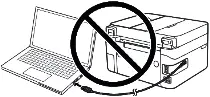 Nếu bạn thấy thông báo ‘Tìm thấy phần cứng mới’ trên màn hình, hãy nhấp vào ‘Hủy’ và ngắt kết nối cáp USB. Sau đó tiến hành cài đặt phần mềm. Một lỗi thường gặp khi cài driver là trước tiên bạn kết nối thiết bị với máy tính bằng cáp USB rồi mới cài đặt driver. Trong trường hợp này, hệ điều hành sẽ phát hiện thiết bị được kết nối và cài đặt Driver riêng, Driver này có thể không hoạt động chính xác hoặc hoàn toàn không hoạt động. Tuy nhiên, một số thiết bị khác có thể hoạt động tốt với Driver được cài đặt bởi hệ điều hành. Do đó, nếu có Driver được tạo riêng cho thiết bị của bạn, trước tiên hãy bắt đầu cài đặt Driver này và chỉ sau đó kết nối thiết bị với máy tính.
Cài đặt Driver cho máy in: Canon PIXMA TS701a. Bấm đúp vào tệp đã tải xuống. Nó sẽ được trích xuất từ kho lưu trữ và cài đặt Driver sẽ bắt đầu. Thực hiện theo các hướng dẫn trên màn hình màn hình để cài đặt phần mềm và thực hiện các cài đặt cần thiết.
Cách khắc phục sự cố khiến máy in của bạn không hoạt động: canon PIXMA TS701a.
Nếu bạn đã cài đặt Driver cho Canon PIXMA TS701a nhưng máy in không hoạt động hoặc ngừng hoạt động sau khi cập nhật hệ điều hành Windows của bạn, thì hãy làm theo các bước bên dưới để khắc phục sự cố. Gỡ cài đặt tài xế hoàn toàn. Sau đó, hãy chắc chắn khởi động lại máy tính của bạn và cài đặt Driver mới. Tìm hiểu thêm về cách cài đặt hoặc cài đặt đúng Driver máy in: Đọc ở đây.


Để lại một bình luận