 Hệ điều hành: Windows 11, Windows 10, Windows 8, Windows 8.1, Windows 7 (64-bit / 32-bit)
BenQ BL3200PT
Màn hình LCD
BL3200PT WHQL Tải phần mềm Driver
BL3200PT Phần mềm Driver đầu đọc thẻ (Not required for Win 7)
BL3200PT Display Pilot for improve response time
Phần mềm cho hệ điều hành Windows
Mô tả phần mềm: Driver này chứa cấu hình màu của màn hình của bạn và có thể được cài đặt trên hệ điều hành Windows để cải thiện chất lượng màu sắc của màn hình BenQ. Việc cài đặt driver này không bắt buộc, vì màn hình có thể hoạt động mà không cần cài đặt driver (sử dụng công nghệ “Plug and Play”). Tệp driver được lưu trong tệp nén. Vui lòng giải nén các tệp trước khi bắt đầu cài đặt.
Cài đặt phần mềm: Cách cài đặt driver thủ công bằng tệp .INF
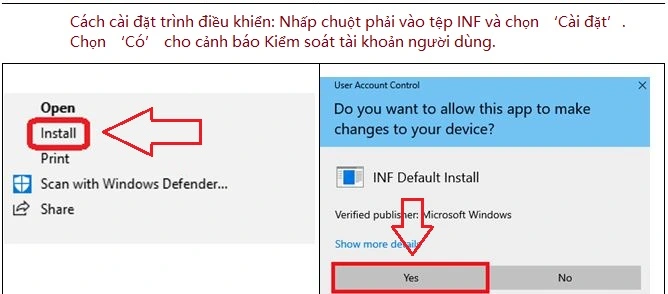
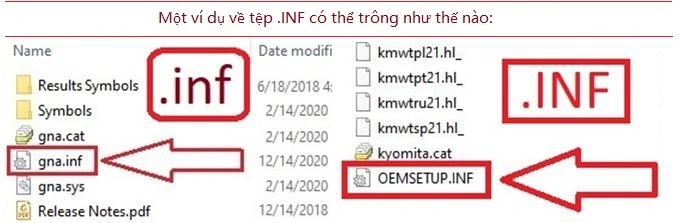 Cách cài đặt driver: Nhấp chuột phải vào tệp .inf và chọn Install. Chọn Yes khi có cảnh báo từ Hệ thống Kiểm soát Tài khoản Người dùng (User Account Control). Một cửa sổ sẽ bật lên với thông báo: The operation completed successfully.
 Nếu bạn không thấy phần mở rộng tệp (.inf): Trong File Explorer, chọn View trên thanh menu. Nhấp để bật File Name Extensions.
Hướng dẫn sử dụng cho hệ điều hành MAC
Sử dụng màn hình với hệ điều hành MAC: Trước đây, các hệ thống MAC có card đồ họa và cổng kết nối khác biệt, khiến chúng không phải lúc nào cũng tương thích với tất cả các màn hình. Đối với các mẫu Mac cũ trước khi Power Mac ra mắt, bạn có thể đặt hàng một bộ chuyển đổi từ BenQ. Các hệ thống Mac mới hơn (PowerMac và các phiên bản mới hơn) luôn có thể sử dụng với màn hình. Tuy nhiên, một số máy MAC sử dụng cổng kết nối độc quyền của Apple để kết nối với màn hình. Trong những trường hợp này, bạn sẽ cần một bộ chuyển đổi bổ sung. Vui lòng liên hệ với đại lý BenQ và cung cấp thông tin về hệ thống MAC bạn đang sử dụng để BenQ có thể tư vấn chính xác bộ chuyển đổi mà bạn cần. Không cần cài đặt thêm phần mềm.


Để lại một bình luận