 Driver và phần mềm cho hệ điều hành Windows 11, Windows 10, Windows 8, Windows 8.1, Windows 7, Windows Vista (64-bit / 32-bit)
Kiểu máy in: Epson WorkForce Pro WF-4640DTWF
Driver cho máy in và máy scan Epson WorkForce Pro WF-4640DTWF. Trên trang web chính thức của Epson dành cho mẫu này có nhiều tệp có sẵn để tải xuống và không phải lúc nào cũng dễ hiểu nên chọn tệp nào. Bài viết này cung cấp các liên kết đến những tệp cài đặt đã được kiểm tra từ trang web chính thức của Epson, bao gồm các driver và phần mềm cần thiết để thiết bị hoạt động đầy đủ và thường không gây ra sự cố trong quá trình cài đặt. Bài viết cũng có hướng dẫn cài đặt đúng phần mềm cho máy in Epson WorkForce Pro WF-4640DTWF. Nếu bạn gặp khó khăn khi cài đặt driver hoặc sau khi cài đặt mà máy in và máy quét hoạt động không đúng cách, hãy đọc tại đây về cách giải quyết những vấn đề như vậy.
Cài đặt đúng trình điều khiển máy in: Không kết nối máy in với máy tính. Bắt đầu cài đặt phần mềm trước. Trong quá trình cài đặt, trên màn hình sẽ xuất hiện thông báo cho bạn biết khi nào nên kết nối máy in với máy tính. Nếu bạn đã cài đặt trình điều khiển không chính xác, hãy gỡ cài đặt trình điều khiển, khởi động lại máy tính và cài đặt lại phần mềm.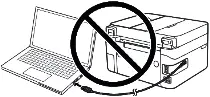 Nếu bạn thấy thông báo ‘Tìm thấy phần cứng mới’ trên màn hình, hãy nhấp vào ‘Hủy’ và ngắt kết nối cáp USB. Sau đó tiến hành cài đặt phần mềm. Một lỗi thường gặp khi cài driver là trước tiên bạn kết nối thiết bị với máy tính bằng cáp USB rồi mới cài đặt driver. Trong trường hợp này, hệ điều hành sẽ phát hiện thiết bị được kết nối và cài đặt trình điều khiển riêng, trình điều khiển này có thể không hoạt động chính xác hoặc hoàn toàn không hoạt động. Tuy nhiên, một số thiết bị khác có thể hoạt động tốt với trình điều khiển được cài đặt bởi hệ điều hành. Do đó, nếu có trình điều khiển được tạo riêng cho thiết bị của bạn, trước tiên hãy bắt đầu cài đặt trình điều khiển này và chỉ sau đó kết nối thiết bị với máy tính.
 Phần mềm cho hệ điều hành Windows
Tải driver và phần mềm cho Windows Tải và cài đặt phần mềm Epson WorkForce Pro WF-4640DTWF: driver và phần mềm cho máy in, máy scan. |  Phần mềm cho hệ điều hành MAC
Tải driver máy in và phần mềm cho MAC Tải và cài đặt phần mềm Epson WorkForce Pro WF-4640DTWF: driver và phần mềm cho máy in, máy scan. |

Epson WorkForce Pro WF-4640DTWF
Bấm đúp vào tệp .exe đã tải xuống. Nó sẽ được giải nén và màn hình Setup sẽ hiển thị. Làm theo hướng dẫn để cài đặt phần mềm và thực hiện các cài đặt cần thiết. Sau khi cài đặt phần mềm này, bạn sẽ có thể in, quét và sử dụng tất cả các tính năng của máy in. Bạn không cần bất kỳ phần mềm nào khác.
Cách quét tài liệu và ảnh.
‘Epson Scan’ là phần mềm quét ảnh, tài liệu, v.v. một cách thuận tiện. Trong hệ điều hành Windows, nhấp vào nút ‘Start’ để tìm lối tắt cho phần mềm ‘Epson Scan’. Sau đó, bạn có thể sử dụng chuột máy tính để kéo lối tắt này vào màn hình của mình.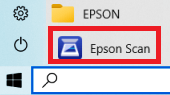
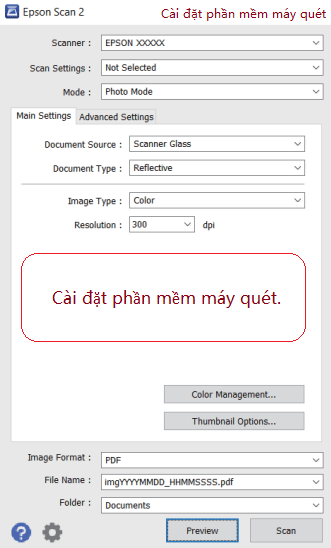 Nếu bạn cảm thấy khó hiểu các cài đặt của phần mềm này, thì tôi cung cấp cho bạn cách dễ dàng nhất để quét bất kỳ tài liệu và ảnh nào. Để thực hiện việc này, hãy sử dụng chế độ ‘Chế độ ảnh’ và bạn có thể quét mọi tài liệu và ảnh. Nhiều người dùng phần mềm này sử dụng ‘Chế độ ảnh’ để quét tài liệu hoặc ảnh. Nếu bạn cần thay đổi vị trí lưu hình ảnh đã quét, hãy sử dụng ‘Thư mục’ cho việc này. Chất lượng quét đề xuất: 300 dpi (thích hợp để quét mọi tài liệu và ảnh). Chất lượng càng cao, thời gian quét càng lâu và kích thước tệp càng lớn. Loại lưu ‘JPEG’ hoặc ‘PNG’ sẽ tốt hơn cho việc quét. Chất lượng tài liệu được quét tốt và không cần thay đổi các cài đặt chương trình khác.
Epson WorkForce Pro WF-4640DTWF



Để lại một bình luận