 Drivers và Phần mềm cho Hệ điều hành: Windows 11, Windows 10, Windows 8, Windows 8.1, Windows 7, Windows Vista, Windows XP / Mac OS / Linux
Model máy in: Pantum CM2100ADN Máy in laser màu đa chức năng
 Driver cho máy in và máy quét: Pantum CM2100ADN. Trang web chính thức của Pantum cung cấp một số tệp tải xuống dành cho mẫu máy này, nên đôi khi bạn khó biết nên chọn tệp nào. Bài viết này cung cấp liên kết đến các tệp cài đặt đã được kiểm tra từ trang web chính thức của Pantum. Các tệp này chứa driver và phần mềm cần thiết để sử dụng đầy đủ các chức năng của thiết bị và thường không gặp sự cố khi cài đặt. Bài viết cũng hướng dẫn cách cài đặt phần mềm đúng cách.
| Drivers và phần mềm | Phiên bản hệ điều hành | Tải Driver và phần mềm |
| Pantum CM2100ADN Drivers và phần mềm cho máy in và máy scan (Windows) |  Hệ điều hành: Windows 11, Windows 10, Windows 8, Windows 8.1, Windows 7, Windows Vista, Windows XP (64-bit / 32-bit) |
 Tải driver máy in, máy scan cho hệ điều hành Windows |
| Pantum CM2100ADN Drivers và phần mềm cho máy in và máy scan (Mac) |  Hệ điều hành: Mac OS 13.2, 13.1, 12.6, 12.5, 11.0, 12.0.2, 11.5, 11.4, 11.3, 11.2, 11.1, 12.4, 12.3, 12.2, 12.1, 12.0.1, 11.6, 10.15, 10.14, 10.13, 10.12, 10.11, 10.10 |
Tải driver máy in, máy scan cho hệ điều hành Mac |
| Pantum CM2100ADN Drivers và phần mềm cho máy in và máy scan (Linux) |  Hệ điều hành: Linux Ubuntu 22.04, Linux Ubuntu 20.04, Linux Ubuntu 18.04, Linux Ubuntu 16.04 |
Tải driver máy in, máy scan cho hệ điều hành Linux |
Cài đặt driver và phần mềm cho máy in và máy quét: Pantum CM2100ADN
Nhấp đúp vào tệp .exe đã tải xuống. Tệp sẽ được giải nén và cửa sổ cài đặt sẽ xuất hiện trên màn hình. Làm theo hướng dẫn trên màn hình để cài đặt phần mềm và thực hiện các thiết lập cần thiết.
Kết nối máy in qua USB
Khi kết nối máy in qua USB, nhiều người dùng thắc mắc nên kết nối máy in với máy tính trước hay sau khi cài đặt driver. Với máy in Pantum CM2100ADN, bạn nên thực hiện theo thứ tự sau: trước tiên, chạy trình cài đặt driver chính thức của Pantum, chấp nhận thỏa thuận cấp phép và chờ màn hình chọn phương thức kết nối xuất hiện. Sau đó, bật máy in và kết nối máy in với máy tính bằng cáp USB. Khi trình cài đặt phát hiện máy in và bạn có thể nhấp vào nút «USB», hãy tiếp tục cài đặt. Nếu Windows hiển thị thông báo «Đã tìm thấy phần cứng mới» sau khi bạn kết nối máy in, hãy nhấp vào «Hủy» rồi hoàn tất quá trình cài đặt bằng trình cài đặt chính thức của Pantum. Thực hiện theo thứ tự này giúp tránh những lỗi không cần thiết và giảm nhầm lẫn trong quá trình cài đặt.
Các cách cài đặt driver
Trình cài đặt driver cung cấp hai cách cài đặt: cài đặt bằng một lần nhấp và cài đặt thủ công. Bạn nên chọn cách cài đặt bằng một lần nhấp để driver được cài đặt tự động nhanh chóng và thuận tiện hơn. Để thực hiện, hãy bắt đầu cài đặt phần mềm, chấp nhận thỏa thuận cấp phép rồi nhấp vào nút «Tiếp theo». Trình cài đặt sẽ phát hiện máy in đã kết nối và tự động cài đặt driver cần thiết. Nếu gặp khó khăn khi cài đặt bằng một lần nhấp, hãy thử cài đặt thủ công. Để thực hiện, hãy nhấp vào liên kết cài đặt thủ công ở cuối màn hình chọn phương thức kết nối.
Video này cho thấy cách cài đặt driver cho máy in: Pantum CM2100ADN.
Cách quét tài liệu và hình ảnh
Sau khi cài đặt phần mềm, một lối tắt để sử dụng máy quét sẽ được tạo trên máy tính để bàn của máy tính. Nhấp vào biểu tượng lối tắt này để thiết lập máy quét và quét tài liệu. Độ phân giải quét được khuyến nghị là 300 dpi, phù hợp để quét mọi loại tài liệu và ảnh. Độ phân giải càng cao thì thời gian quét càng lâu và kích thước tệp càng lớn. Khi quét ảnh, bạn nên dùng định dạng JPG hoặc PNG. Khi quét tài liệu, bạn nên dùng định dạng PDF. Tài liệu sau khi quét có chất lượng tốt, nên bạn không cần thay đổi bất kỳ thiết lập nào khác của phần mềm này.
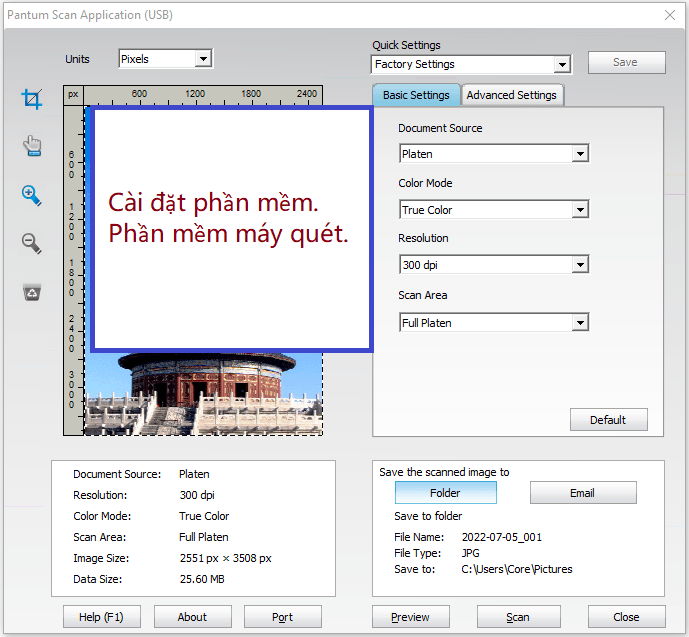 Pantum CM2100ADN
Để quét, bạn có thể sử dụng các công cụ miễn phí của Windows hoặc chương trình NAPS2.
Quét Windows là ứng dụng miễn phí dành cho Windows 11, Windows 10 và Windows 8.1. Bạn có thể tải ứng dụng này từ Microsoft Store và dùng để quét tài liệu và hình ảnh.
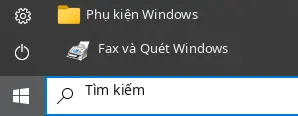
Fax và Quét của Windows là chương trình được tích hợp sẵn trong Windows 10, Windows 8.1, Windows 8 và Windows 7. Để mở chương trình này, hãy bấm Bắt đầu hoặc dùng Tìm kiếm của Windows. Trong ô tìm kiếm, hãy nhập: Fax và Quét của Windows.
NAPS2 là chương trình quét miễn phí cho phép bạn lưu tệp ở định dạng PDF, TIFF, JPEG và PNG, đồng thời cung cấp các thiết lập linh hoạt hơn.
Để biết thêm về các chương trình này, nên chọn chương trình nào và cách sử dụng, hãy đọc bài viết này.
Quan trọng: Các chương trình này cần có driver máy quét. Nếu nhà sản xuất có cung cấp driver cho mẫu máy của bạn, tốt nhất bạn nên cài đặt trước. Nếu Windows đã tự động cài đặt driver và việc quét vẫn hoạt động bình thường thì thường không cần cài đặt lại.
Cách khắc phục sự cố đang khiến máy in của bạn không hoạt động: Pantum CM2100ADN.
Nếu bạn đã cài đặt driver cho Pantum CM2100ADN nhưng máy in không hoạt động hoặc ngừng hoạt động sau khi cập nhật hệ điều hành Windows của bạn, thì hãy làm theo các bước bên dưới để khắc phục sự cố. Gỡ cài đặt tài xế hoàn toàn. Sau đó, hãy chắc chắn khởi động lại máy tính của bạn và cài đặt driver mới. Tìm hiểu thêm về cách cài đặt hoặc cài đặt đúng driver máy in: Đọc ở đây.
 Thông tin quan trọng dành cho người sở hữu laptop ARM hiện đại!
Nếu máy tính hoặc laptop của bạn đang chạy hệ điều hành Windows 11 ARM (ví dụ: dựa trên bộ vi xử lý mới nhất Qualcomm Snapdragon X Elite, Snapdragon X Plus hoặc tương đương), bạn sẽ không thể cài đặt các driver x86/x64 tiêu chuẩn từ công ty Pantum. Do đặc điểm kiến trúc của hệ thống, việc khởi chạy tệp cài đặt theo cách truyền thống qua cáp USB sẽ dẫn đến lỗi tương thích.
Tuy nhiên, thiết bị vẫn có thể được thiết lập thành công để hoạt động hoàn chỉnh mà không cần sử dụng phần mềm chính thức. Cách vượt qua các hạn chế của hệ thống, kích hoạt chức năng in và thiết lập quét tài liệu đã được mô tả chi tiết trong hướng dẫn riêng của chúng tôi. Vui lòng truy cập liên kết để xem nội dung bài viết: Hướng dẫn từng bước cài đặt Pantum trên Windows 11 ARM.
Pantum CM2100ADN


Để lại một bình luận