 Driver và phần mềm cho hệ điều hành: Windows 11, Windows 10, Windows 8, Windows 8.1, Windows 7, Windows Vista (64-bit / 32-bit)
Lexmark MC3326ADWE – Trên trang web chính thức của Lexmark cho mẫu máy này có несколько tệp có sẵn để tải xuống và không phải lúc nào cũng rõ nên chọn tệp nào. Bài viết này cung cấp các liên kết đến những tệp cài đặt đã được kiểm tra từ trang web chính thức của Lexmark, bao gồm các driver và phần mềm cần thiết để thiết bị hoạt động đầy đủ và thường không gây ra sự cố trong quá trình cài đặt. Bài viết cũng có hướng dẫn cài đặt đúng phần mềm cho máy in và máy quét (Lexmark MC3326ADWE).
Cài đặt đúng driver máy in: Không kết nối máy in với máy tính. Bắt đầu cài đặt phần mềm trước. Trong quá trình cài đặt, trên màn hình sẽ xuất hiện thông báo cho bạn biết khi nào nên kết nối máy in với máy tính.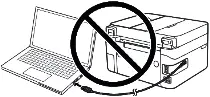 Nếu bạn thấy thông báo ‘Tìm thấy phần cứng mới’ trên màn hình, hãy nhấp vào ‘Hủy’ và ngắt kết nối cáp USB. Sau đó tiến hành cài đặt phần mềm. Một lỗi thường gặp khi cài driver là trước tiên bạn kết nối thiết bị với máy tính bằng cáp USB rồi mới cài đặt driver. Trong trường hợp này, hệ điều hành sẽ phát hiện thiết bị được kết nối và cài đặt driver riêng, driver này có thể không hoạt động chính xác hoặc hoàn toàn không hoạt động. Tuy nhiên, một số thiết bị khác có thể hoạt động tốt với driver được cài đặt bởi hệ điều hành. Do đó, nếu có driver được tạo riêng cho thiết bị của bạn, trước tiên hãy bắt đầu cài đặt driver này và chỉ sau đó kết nối thiết bị với máy tính.

Phần mềm dành cho hệ điều hành Windows

Tải driver máy in và phần mềm cho Windows
(Drivers máy in, máy quét và phần mềm khác)
Lexmark MC3326ADWE : Chuẩn bị trước máy in để kết nối với máy tính của bạn. Tháo bao bì ra khỏi máy in và lắp hộp mực và giấy vào.
Cài đặt phần mềm cho hệ điều hành Windows
Bấm đúp vào tệp .exe đã tải xuống. Nó sẽ được giải nén và màn hình Setup sẽ được hiển thị. Làm theo hướng dẫn để cài đặt phần mềm và thực hiện các cài đặt cần thiết.
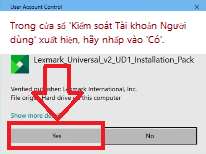 Trong cửa sổ ‘Kiểm soát tài khoản người dùng’ xuất hiện, nhấp vào ‘Có’.
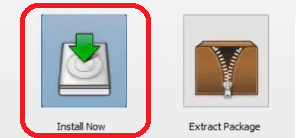 Chọn ‘Cài đặt mới’ và nhấp vào ‘Bắt đầu’.
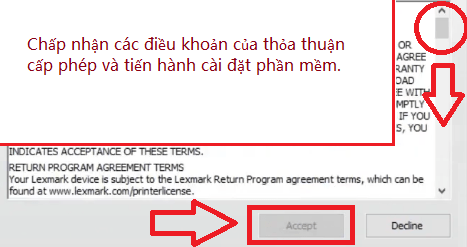 Chấp nhận các điều khoản của thỏa thuận cấp phép và tiến hành cài đặt phần mềm.
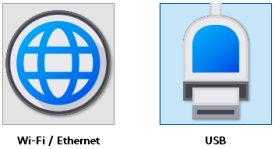
Chọn phương thức kết nối với máy tính của bạn và tiếp tục cài đặt phần mềm. Nếu bạn chọn kết nối bằng cáp USB, chỉ kết nối máy in với máy tính sau khi bạn đã hoàn tất cài đặt phần mềm.
Lexmark MC3326ADWE
Mô tả máy in: Thiết bị đa chức năng Laser màu 4 trong 1 Lexmark MC3326ADWE (Máy in, Máy photocopy, Máy quét, Fax, WLAN, LAN, up to 24 ppm, In hai mặt tự động, Màn hình cảm ứng 7,2 cm) Đen / Xám. Máy in đa chức năng Lexmark MC3326adwe nhỏ gọn, nhẹ cung cấp tính năng in màu, quét tự động, sao chép và fax với màn hình cảm ứng tiện lợi cho các nhóm làm việc nhỏ. Với công suất lên tới 24 trang mỗi phút và hộp mực in hiệu suất cao, giúp công việc của bạn luôn trôi chảy. Và Wi-Fi, hộp mực máy in một mảnh, tính năng bảo mật toàn diện Gigabit Ethernet và Lexmark được tích hợp theo tiêu chuẩn. Kết nối thông qua Wi-Fi tiêu chuẩn, Gigabit Ethernet và USB.
Cách scan tài liệu và ảnh.
Lexmark Scanback Utility là phần mềm dành cho máy quét được kết nối mạng.
Tải phần mềm quét – ‘Tiện ích Lexmark Scanback’
Sử dụng ‘Tiện ích quét ngược Lexmark’. Từ máy tính, chạy ‘Tiện ích quét ngược Lexmark’, sau đó nhấp vào ‘Tiếp theo’. Nhấp vào ‘Cài đặt’, sau đó thêm địa chỉ IP của máy in. Xem địa chỉ IP của máy in trên màn hình chính của máy in. Địa chỉ IP xuất hiện dưới dạng bốn bộ số được phân tách bằng dấu chấm, chẳng hạn như 123.000.000.000. Nhấp vào ‘Đóng’ – ‘Tiếp theo’.
Chọn kích thước của tài liệu gốc và sau đó nhấp vào ‘Tiếp theo’. Chọn định dạng tệp và độ phân giải quét, sau đó nhấp vào ‘Tiếp theo’. Nhập tên hồ sơ quét duy nhất và sau đó nhấp vào ‘Tiếp theo’. Duyệt đến nơi bạn muốn lưu tài liệu đã quét, đặt tên tệp và sau đó nhấp vào ‘Tiếp theo’. Nhấp vào ‘Hoàn tất’. Để sử dụng lại cấu hình quét, hãy bật ‘Tạo lối tắt’, sau đó nhập tên lối tắt duy nhất. Nạp tài liệu gốc vào khay nạp tài liệu tự động hoặc trên kính máy quét.
Tùy thuộc vào kiểu máy in của bạn, từ bảng điều khiển, hãy thực hiện một trong những thao tác sau: Tùy chọn 1. Chạm vào Quét vào Máy tính, sau đó chọn cấu hình quét. Đảm bảo rằng Quét vào máy tính được bật. Từ màn hình chính, chạm vào ‘Cài đặt’ – ‘Thiết bị’ – ‘Biểu tượng màn hình chính hiển thị’. Tùy chọn 2. Điều hướng đến ‘Phím tắt’ – ‘OK’ – ‘Quét vào máy tính’ – ‘OK’, sau đó chọn cấu hình quét.
Video này hướng dẫn và giải thích chi tiết cách sử dụng phần mềm “Lexmark Scanback Utility”.

Lexmark MC3326ADWE
Nếu gặp vấn đề khi sử dụng phần mềm này, bạn có thể sử dụng cách dễ dàng hơn để quét tài liệu và ảnh.
Để quét, bạn có thể sử dụng các công cụ miễn phí của Windows hoặc chương trình NAPS2.
Quét Windows là ứng dụng miễn phí dành cho Windows 11, Windows 10 và Windows 8.1. Bạn có thể tải ứng dụng này từ Microsoft Store và dùng để quét tài liệu và hình ảnh.
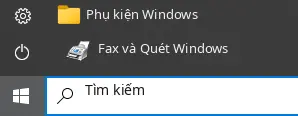
Fax và Quét của Windows là chương trình được tích hợp sẵn trong Windows 10, Windows 8.1, Windows 8 và Windows 7. Để mở chương trình này, hãy bấm Bắt đầu hoặc dùng Tìm kiếm của Windows. Trong ô tìm kiếm, hãy nhập: Fax và Quét của Windows.
NAPS2 là chương trình quét miễn phí cho phép bạn lưu tệp ở định dạng PDF, TIFF, JPEG và PNG, đồng thời cung cấp các thiết lập linh hoạt hơn.
Để biết thêm về các chương trình này, nên chọn chương trình nào và cách sử dụng, hãy đọc bài viết này.
Quan trọng: Các chương trình này cần có driver máy quét. Nếu nhà sản xuất có cung cấp driver cho mẫu máy của bạn, tốt nhất bạn nên cài đặt trước. Nếu Windows đã tự động cài đặt driver và việc quét vẫn hoạt động bình thường thì thường không cần cài đặt lại.
Nếu bạn gặp sự cố khi cài đặt driver hoặc máy in và máy quét của bạn không hoạt động bình thường. Bạn có thể đọc cách khắc phục những vấn đề này ở đây.
Lexmark MC3326ADWE

Phần mềm dành cho hệ điều hành MAC
Trên máy tính chạy hệ điều hành Macintosh – macOS 10.7 trở lên, bạn không cần cài đặt driver máy in. Sử dụng phần mềm AirPrint để in. Do đó, không cần phải tải xuống và cài đặt driver.
Cách scan tài liệu và ảnh.
Đảm bảo rằng máy in đã được thêm vào máy tính. Nạp tài liệu gốc vào khay nạp tài liệu tự động hoặc trên kính máy quét. Từ máy tính, thực hiện một trong những thao tác sau: Mở ‘Chụp ảnh’ hoặc Mở ‘Máy in và máy quét’, sau đó chọn máy in. Nhấp vào ‘Quét’ – ‘Mở máy quét’. Từ cửa sổ Máy quét, thực hiện một hoặc nhiều thao tác sau: Chọn nơi bạn muốn lưu tài liệu đã quét. Chọn kích thước của tài liệu gốc. Để quét từ ADF, hãy chọn ‘Bộ nạp tài liệu’ từ Menu Quét hoặc bật ‘Sử dụng Bộ nạp tài liệu’. Nếu cần, hãy định cấu hình cài đặt quét. Nhấp vào ‘Quét’.


Để lại một bình luận