 Hệ điều hành: Windows 11, Windows 10, Windows 8, Windows 8.1, Windows 7, Windows Vista, Windows XP (64-bit / 32-bit)
Phần mềm Driver đồ họa NVIDIA GeForce. Phiên bản: 309.08
Phần mềm Driver đồ họa cho Desktop PC
Tải phần mềm Driver cho Windows 11, 10, 8, 7, Vista (64 bit)
Tải phần mềm Driver cho Windows 10, 8, 7, Vista (32 bit)
Tải phần mềm Driver cho Windows XP
Tải phần mềm Driver đồ họa cho Notebook / Laptop
Sản phẩm được hỗ trợ
GeForce 7 Series: GeForce 7025 / NVIDIA nForce 630a, GeForce 7050 PV / NVIDIA nForce 630a, GeForce 7050 / NVIDIA nForce 610i, GeForce 7050 / NVIDIA nForce 630i, GeForce 7100 / NVIDIA nForce 630i, GeForce 7100 / NVIDIA nForce 620i, GeForce 7100 GS, GeForce 7150 / NVIDIA nForce 630i, GeForce 7300 SE / 7200 GS, GeForce 7300 LE, GeForce 7300 GS, GeForce 7300 GT, GeForce 7350 LE, GeForce 7500 LE, GeForce 7550 LE, GeForce 7600 LE, GeForce 7600 GS, GeForce 7600 GT, GeForce 7650 GS, GeForce 7800 GT, GeForce 7800 GS, GeForce 7800 GTX, GeForce 7800 SLI, GeForce 7900 GS, GeForce 7900 GT/GTO, GeForce 7900 GTX, GeForce 7950 GT, GeForce 7950 GX2
GeForce 6 Series: GeForce 6100, GeForce 6100 nForce 400, GeForce 6100 nForce 405, GeForce 6100 nForce 420, GeForce 6150, GeForce 6150 LE, GeForce 6150LE / Quadro NVS 210S , GeForce 6150SE nForce 430, GeForce 6200, GeForce 6200 A-LE, GeForce 6200 LE, GeForce 6200 TurboCache(TM), GeForce 6200SE TurboCache(TM), GeForce 6250, GeForce 6500, GeForce 6600, GeForce 6600 GT, GeForce 6600 LE, GeForce 6600 VE, GeForce 6610 XL, GeForce 6700 XL, GeForce 6800, GeForce 6800 GS, GeForce 6800 GS/XT, GeForce 6800 GT, GeForce 6800 LE, GeForce 6800 Ultra, GeForce 6800 XE, GeForce 6800 XT
Bạn nên sử dụng hệ điều hành Windows để tải xuống hoặc cập nhật driver cạc video. Đây là cách an toàn và đáng tin cậy nhất để tải xuống hoặc cập nhật driver. Hệ điều hành Windows tự tải xuống và cài đặt driver mới đã được xác minh.
Cách cập nhật driver card màn hình trong hệ điều hành Windows.
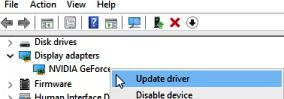
Mở ‘Trình quản lý thiết bị’. Để thực hiện việc này, trong thanh tìm kiếm của Windows, hãy viết: ‘Device Manager’. Nhấp chuột phải vào tên của thẻ video và trong tab mở ra, nhấp vào ‘Cập nhật Driver’.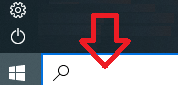
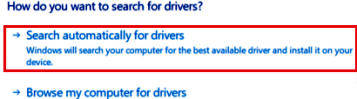
 Trong tab mới mở ra, hãy nhấp vào ‘Tự động tìm kiếm Driver’. Hệ điều hành Windows sẽ tìm và cài đặt driver card đồ họa mới.
 Nếu bạn cần driver cạc đồ họa mới nhất chưa được kiểm tra đầy đủ về khả năng tương thích với hệ điều hành Windows, bạn có thể tải xuống từ trang web của NVIDIA – https://www.nvidia.com/en-gb/geforce/drivers/
Phần mềm GeForce Experience tùy chọn.
GeForce Experience là một ứng dụng phần mềm do NVIDIA phát triển cho phép người dùng tối ưu hóa trải nghiệm chơi trò chơi của họ trên PC được trang bị card đồ họa NVIDIA. Để cài đặt GeForce Experience, bạn có thể tải xuống phần mềm từ trang web NVIDIA (https://www.nvidia.com/en-us/geforce/geforce-experience/). Sau khi quá trình tải xuống hoàn tất, hãy mở trình cài đặt và làm theo lời nhắc để cài đặt phần mềm.
Tải xuống phần mềm GeForce Experience
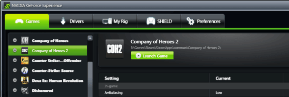 Sau khi cài đặt, GeForce Experience có thể tự động tối ưu hóa cài đặt trò chơi cho cấu hình hệ thống cụ thể của bạn, cũng như cung cấp các bản cập nhật driver, đồng thời ghi lại và chia sẻ cảnh quay trò chơi. Ngoài ra, nó cũng cung cấp lớp phủ trong trò chơi để truy cập vào các tính năng như ghi và chụp ảnh màn hình cũng như thư viện trò chơi tích hợp để dễ dàng truy cập vào tất cả các trò chơi của bạn.


Để lại một bình luận