 Driver và phần mềm cho hệ điều hành Windows 11, Windows 10, Windows 8, Windows 8.1, Windows 7, Windows Vista, Windows XP (64-bit / 32-bit)
Kiểu máy in: Canon imageCLASS LBP6200d
Cài đặt đúng driver máy in: Không kết nối máy in với máy tính. Bắt đầu cài đặt phần mềm trước. Trong quá trình cài đặt, trên màn hình sẽ xuất hiện thông báo cho bạn biết khi nào nên kết nối máy in với máy tính.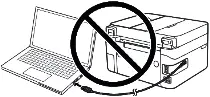 Nếu bạn thấy thông báo ‘Tìm thấy phần cứng mới’ trên màn hình, hãy nhấp vào Hủy và ngắt kết nối cáp USB. Sau đó tiến hành cài đặt phần mềm. Một lỗi thường gặp khi cài driver là trước tiên bạn kết nối thiết bị với máy tính bằng cáp USB rồi mới cài đặt driver. Trong trường hợp này, hệ điều hành sẽ phát hiện thiết bị được kết nối và cài đặt driver riêng, driver này có thể không hoạt động chính xác hoặc hoàn toàn không hoạt động. Tuy nhiên, một số thiết bị khác có thể hoạt động tốt với driver được cài đặt bởi hệ điều hành. Do đó, nếu có driver được tạo riêng cho thiết bị của bạn, trước tiên hãy bắt đầu cài đặt driver này và chỉ sau đó kết nối thiết bị với máy tính.

Tải Driver máy in cho Windows (64-bit)
Tải Driver máy in cho Windows (32-bit)
Phiên bản tập tin: R1.00V1.10. Kích thước tệp: 13.31 MB
Canon imageCLASS LBP6200d
Thận trọng khi sử dụng kết nối USB. Ngắt kết nối cáp USB kết nối thiết bị và máy tính trước khi cài đặt driver. Kết nối cáp USB sau khi cài đặt driver.
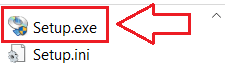
Bấm đúp vào các tập tin để giải nén chúng. Một thư mục mới sẽ được tạo trong cùng một thư mục. Thư mục mới sẽ có cùng tên với tệp nén. Bấm đúp vào tệp Setup.exe đã giải nén để bắt đầu cài đặt.

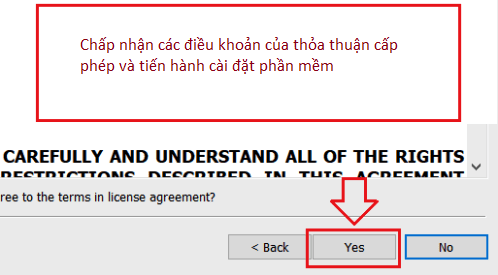
Chấp nhận các điều khoản của thỏa thuận cấp phép và tiến hành cài đặt phần mềm.
Chọn cách bạn muốn kết nối với máy tính của mình và bắt đầu cài đặt phần mềm.
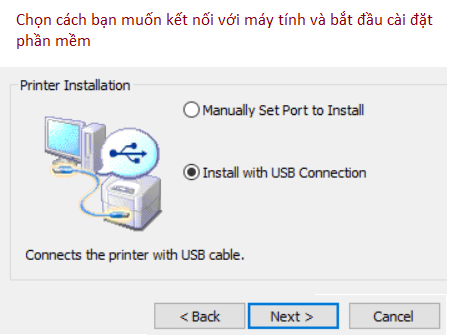
Trong quá trình cài đặt qua USB, chương trình sẽ hiển thị thông báo yêu cầu bạn kết nối máy in Canon LBP6200d với máy tính bằng cáp USB và bật máy in lên. Sau khi bạn hoàn thành bước này, quá trình cài đặt sẽ tiếp tục và tự động hoàn tất.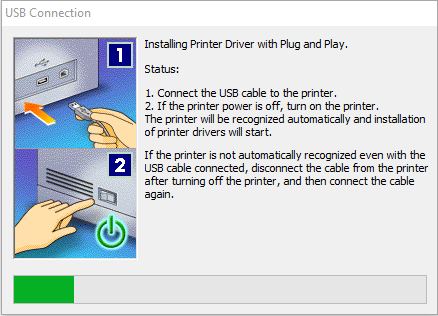
 Thông tin quan trọng dành cho chủ sở hữu laptop chạy bộ vi xử lý ARM
Nếu laptop của bạn hoạt động trên nền tảng bộ vi xử lý kiến trúc ARM (ví dụ: Qualcomm Snapdragon hoặc các mẫu tương tự), các phương pháp cài đặt phần mềm thông thường cho máy in laser Canon dòng LBP sẽ không hiệu quả.
Hệ điều hành Windows trên bộ vi xử lý ARM không hỗ trợ giả lập các driver nhân cũ dành cho công nghệ CAPT và UFR II. Vì lý do này, việc kết nối máy in trực tiếp qua cáp USB là không thể thực hiện được về mặt kỹ thuật.
Để giải quyết vấn đề này, cần sử dụng các giải pháp thay thế qua mạng nội bộ. Hãy tham khảo danh sách chi tiết các mẫu máy in và hướng dẫn thiết lập từng bước trong bài viết riêng của chúng tôi: Cài đặt máy in laser Canon LBP trên laptop ARM chạy Windows.
Canon imageCLASS LBP6200d

Phần mềm cho hệ điều hành MAC
Driver máy in cho hệ điều hành: macOS 14 (Sonoma), macOS 13 (Ventura), macOS 12 (Monterey), macOS 11 (Big Sur), macOS 10.15 (Catalina), macOS 10.14 (Mojave), macOS 10.13 (High Sierra)
CAPT Driver máy in & Utilities for Mac V10.0.5 [macOS 10.13.6 – macOS 14.3.1]
Tải driver máy in cho hệ điều hành MAC
Phiên bản tập tin: V10.0.7. Kích thước tệp: 27.06 MB
Tên tệp: mac-capt-v1007-usen.dmg
Các hướng dẫn sau đây chỉ cho bạn cách tải xuống các tệp nén và giải nén chúng. Nhấp vào liên kết. Quá trình tải xuống sẽ tự động bắt đầu. Các tập tin được lưu trên màn hình máy tính của bạn. Bấm đúp vào tệp để gắn Ảnh đĩa. Bấm đúp vào Ảnh đĩa được gắn. Bấm đúp vào tệp Trình cài đặt trong thư mục. Cài đặt bắt đầu tự động.



Để lại một bình luận