 Driver và phần mềm cho hệ điều hành Windows 11, Windows 10, Windows 8, Windows 8.1, Windows 7 (64-bit / 32-bit)
Kiểu máy in: Canon PIXMA E204
Đây là những driver và phần mềm có trong đĩa CD đi kèm với máy in. Cài đặt đúng driver máy in: Không kết nối máy in với máy tính. Bắt đầu cài đặt phần mềm trước. Trong quá trình cài đặt, trên màn hình sẽ xuất hiện thông báo cho bạn biết khi nào nên kết nối máy in với máy tính.
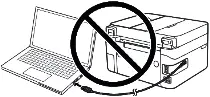 Nếu bạn thấy thông báo ‘Tìm thấy phần cứng mới’ trên màn hình, hãy nhấp vào Hủy và ngắt kết nối cáp USB. Sau đó tiến hành cài đặt phần mềm. Một lỗi thường gặp khi cài driver là trước tiên bạn kết nối thiết bị với máy tính bằng cáp USB rồi mới cài đặt driver. Trong trường hợp này, hệ điều hành sẽ phát hiện thiết bị được kết nối và cài đặt driver riêng, driver này có thể không hoạt động chính xác hoặc hoàn toàn không hoạt động. Tuy nhiên, một số thiết bị khác có thể hoạt động tốt với driver được cài đặt bởi hệ điều hành. Do đó, nếu có driver được tạo riêng cho thiết bị của bạn, trước tiên hãy bắt đầu cài đặt driver này và chỉ sau đó kết nối thiết bị với máy tính.
Phần mềm dành cho hệ điều hành Windows

Tải Driver máy in và phần mềm cho Windows
Kiểu máy in: Canon PIXMA E204
Gói phần mềm và driver đầy đủ (Windows)
Bấm đúp vào tệp .exe đã tải xuống. Nó sẽ được giải nén và màn hình Setup sẽ hiển thị. Làm theo hướng dẫn để cài đặt phần mềm và thực hiện các cài đặt cần thiết.
 Canon PIXMA E204
My Image Garden. Ver. 3.6.4
Phần mềm máy quét và máy in – ‘My Image Garden’
Phần mềm ứng dụng này cho phép bạn quét, lưu và in ảnh và tài liệu. Bạn cũng có thể chỉnh sửa hình ảnh hoặc đính kèm hình ảnh vào e-mail bằng phần mềm ứng dụng này.
Phiên bản tệp: 3.6.4. Kích thước tệp: 294 MB
Bấm đúp vào tệp .exe đã tải xuống. Nó sẽ được giải nén và màn hình Setup sẽ hiển thị. Làm theo hướng dẫn để cài đặt phần mềm và thực hiện các cài đặt cần thiết.
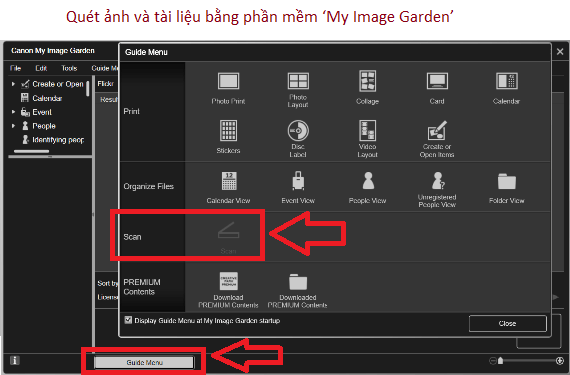
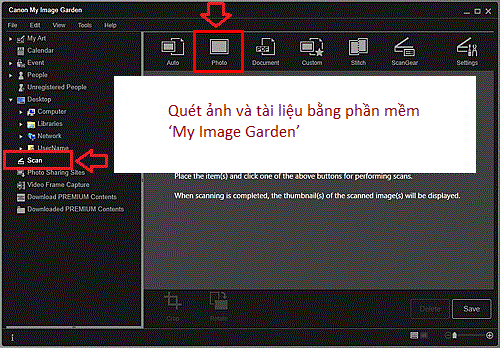
Quét ảnh và tài liệu bằng phần mềm: ‘My Image Garden’.
 Canon PIXMA E204



Để lại một bình luận