 Trong bài viết này, bạn sẽ tìm thấy hướng dẫn đầy đủ về cách tải xuống driver Canon imageRUNNER ADVANCE 500i, cài đặt đúng cách trên máy tính của bạn và giải quyết các sự cố có thể xảy ra trong quá trình cài đặt hoặc khi sử dụng máy in.
Thông tin quan trọng trước khi cài đặt
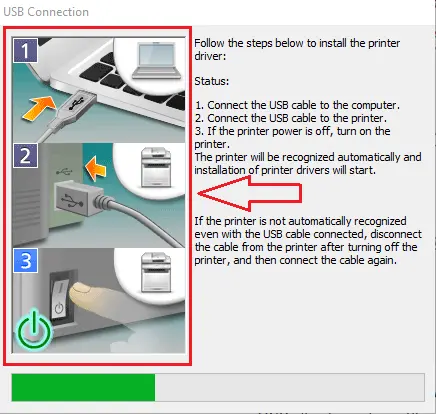
Trước khi cài đặt driver Canon imageRUNNER ADVANCE 500i, vui lòng lưu ý một quy tắc quan trọng: không kết nối máy in với máy tính trước khi bắt đầu cài đặt. Chỉ kết nối máy in khi chương trình cài đặt yêu cầu bạn làm như vậy. Lúc đó, sẽ xuất hiện một thông báo trên màn hình yêu cầu bạn kết nối máy in Canon imageRUNNER ADVANCE 500i với máy tính bằng cáp USB và bật máy in lên. Chỉ sau đó hệ thống mới tiếp tục cài đặt.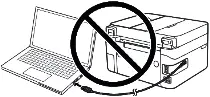 Nếu bạn kết nối máy in sớm hơn, driver có thể không được cài đặt đúng cách và máy in Canon imageRUNNER ADVANCE 500i sẽ không hoạt động. Hãy chuẩn bị sẵn máy in và cáp USB để đặt gần máy tính. Trong quá trình cài đặt, thời gian để kết nối máy in là có hạn. Nếu bạn không kết nối kịp thời, quá trình cài đặt sẽ dừng lại và driver sẽ không được cài đặt.
Tải xuống driver Canon imageRUNNER ADVANCE 500i
Driver chính thức cho Canon imageRUNNER ADVANCE 500i có sẵn trên trang web của Canon. Tuy nhiên, đối với mỗi hệ điều hành sẽ có nhiều phiên bản driver khác nhau và nhiều người dùng không chắc nên chọn phiên bản nào. Để dễ dàng hơn, bên dưới là các liên kết đến những phiên bản driver phù hợp nhất cho từng hệ điều hành. Các driver này hoạt động ổn định và cho phép bạn sử dụng đầy đủ mọi chức năng của máy in Canon imageRUNNER ADVANCE 500i.

Phần mềm dành cho hệ điều hành Windows
Driver máy in UFR II Hệ điều hành: Windows 11, Windows 10 (64-bit), Windows 10 (32-bit), Windows 8.1 (64-bit), Windows 8.1 (32-bit), Windows 8 (64-bit), Windows 8 (32-bit), Windows 7 (64-bit), Windows 7 (32-bit), Windows Vista (64-bit), Windows Vista (32-bit) |

Phần mềm dành cho hệ điều hành MAC
Driver máy in UFR II Hệ điều hành: macOS Tahoe 26, macOS 15 (Sequoia), macOS 14 (Sonoma), macOS 13 (Ventura), macOS 12 (Monterey), macOS 11 (Big Sur), macOS 10.15 (Catalina) |
Cài đặt driver Canon imageRUNNER ADVANCE 500i theo từng bước
Sau khi tải xuống driver Canon imageRUNNER ADVANCE 500i, bạn có thể bắt đầu quá trình cài đặt.
Vì tệp đã được nén, hãy nhấp đúp vào tệp đã tải xuống để giải nén. Trong cùng thư mục, một thư mục mới có cùng tên sẽ xuất hiện. Mở thư mục này và nhấp đúp vào [Setup.exe]. Thao tác này sẽ khởi chạy trình hướng dẫn cài đặt driver Canon imageRUNNER ADVANCE 500i.
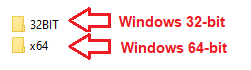
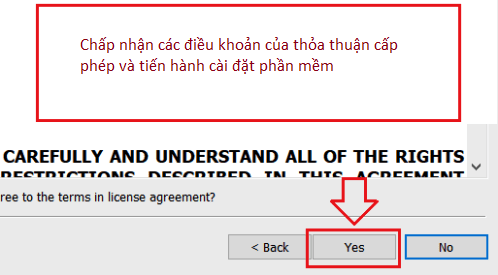
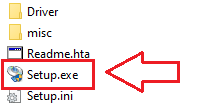 Chấp nhận các điều khoản của thỏa thuận cấp phép và tiếp tục cài đặt phần mềm.
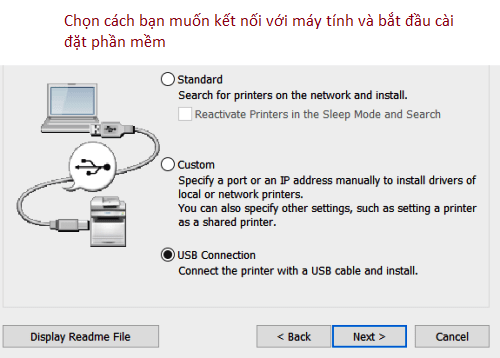
 Một cửa sổ sẽ xuất hiện trên màn hình yêu cầu bạn chọn phương thức kết nối. Trong hầu hết các trường hợp, kết nối USB được sử dụng, nhưng cũng có tùy chọn thiết lập qua mạng.
 Trong quá trình cài đặt qua USB, chương trình sẽ hiển thị thông báo yêu cầu bạn kết nối máy in Canon imageRUNNER ADVANCE 500i với máy tính bằng cáp USB và bật máy in lên. Sau khi bạn hoàn thành bước này, quá trình cài đặt sẽ tiếp tục và tự động hoàn tất.
Color Network ScanGear 2
Driver máy quét cho hệ điều hành Windows 11, Windows 10, Windows 8, Windows 8.1, Windows 7 (64-bit / 32-bit)
Tải Driver máy quét cho Windows
Phiên bản tệp: V2.31. Kích thước tệp: 14 MB
Bấm đúp vào các tập tin để giải nén chúng. Một thư mục mới sẽ được tạo trong cùng một thư mục. Thư mục mới sẽ có cùng tên với tệp nén. Bấm đúp vào tệp Setup.exe đã giải nén để bắt đầu cài đặt.
Để quét, bạn có thể sử dụng các công cụ miễn phí của Windows hoặc chương trình NAPS2.
Quét Windows là ứng dụng miễn phí dành cho Windows 11, Windows 10 và Windows 8.1. Bạn có thể tải ứng dụng này từ Microsoft Store và dùng để quét tài liệu và hình ảnh.
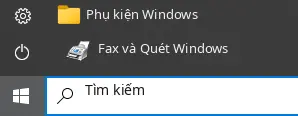
Fax và Quét của Windows là chương trình được tích hợp sẵn trong Windows 10, Windows 8.1, Windows 8 và Windows 7. Để mở chương trình này, hãy bấm Bắt đầu hoặc dùng Tìm kiếm của Windows. Trong ô tìm kiếm, hãy nhập: Fax và Quét của Windows.
NAPS2 là chương trình quét miễn phí cho phép bạn lưu tệp ở định dạng PDF, TIFF, JPEG và PNG, đồng thời cung cấp các thiết lập linh hoạt hơn.
Để biết thêm về các chương trình này, nên chọn chương trình nào và cách sử dụng, hãy đọc bài viết này.
Quan trọng: Các chương trình này cần có driver máy quét. Nếu nhà sản xuất có cung cấp driver cho mẫu máy của bạn, tốt nhất bạn nên cài đặt trước. Nếu Windows đã tự động cài đặt driver và việc quét vẫn hoạt động bình thường thì thường không cần cài đặt lại.
Các sự cố thường gặp và cách khắc phục
Đôi khi người dùng gặp vấn đề khi cài đặt driver Canon imageRUNNER ADVANCE 500i. Sự cố phổ biến nhất xảy ra khi máy in được kết nối với máy tính trước khi cài đặt driver. Trong trường hợp này, Windows có thể tự động cài đặt nhầm driver và máy in sẽ không hoạt động. Nếu điều này xảy ra, hãy nhấp “Cancel” trong cửa sổ “New Hardware Found”, rút cáp ra và khởi động lại quá trình cài đặt.
Một tình huống khác là driver đã được cài đặt nhưng máy in Canon imageRUNNER ADVANCE 500i vẫn không in. Khi đó, hãy kết nối máy in trực tiếp bằng cáp USB, không dùng bộ chuyển đổi hoặc dây nối dài. Nếu cần, hãy thử một cổng USB khác hoặc thay cáp.
Sự cố cũng có thể xuất hiện nếu driver đã được cài đặt không đúng cách. Để khắc phục, hãy gỡ bỏ hoàn toàn driver đã cài đặt, tải phiên bản mới nhất từ trang web Canon, cài đặt lại và khởi động lại máy tính.
Một sự cố thường gặp khác có thể xuất hiện sau khi Windows cập nhật. Nếu máy in Canon imageRUNNER ADVANCE 500i ngừng hoạt động sau bản cập nhật, chỉ cần gỡ driver cũ, cài driver mới và khởi động lại máy tính.
Video này hướng dẫn các bạn cách gỡ bỏ driver máy in: Canon imageRUNNER ADVANCE 500i.
Thông tin chi tiết hơn về các vấn đề này và những sự cố khác có thể phát sinh khi cài đặt driver và sử dụng máy in có thể đọc trong bài viết này.



Để lại một bình luận