 Drivers và phần mềm cho hệ điều hành Windows 11, Windows 10, Windows 8, Windows 8.1, Windows 7 (64-bit / 32-bit)
Kiểu máy in: Canon imageRUNNER 2206iF
Làm thế nào để tải xuống và cài đặt driver và phần mềm một cách chính xác. Trước khi cài đặt driver và phần mềm, không kết nối thiết bị với máy tính. Bắt đầu cài đặt phần mềm và bạn sẽ được nhắc khi nào chính xác bạn cần kết nối thiết bị của mình với máy tính. Bạn cần tải xuống và cài đặt tệp driver có tên “MFDriver”. Tệp này chứa tất cả các driver máy in, máy quét và fax. Bạn không cần tải xuống các tệp khác vì chúng chỉ chứa driver máy in hoặc driver fax. Trang này của trang web chứa các liên kết nơi bạn có thể tải xuống tệp “MFDriver” với tất cả các driver và phần mềm cho máy in và máy quét. Phần mềm này sẽ cho phép bạn sử dụng tất cả các chức năng của thiết bị. Tải xuống từ trang web chính thức của Canon. Nếu bạn đã cài đặt driver không chính xác, hãy gỡ cài đặt driver, khởi động lại máy tính của bạn và cài đặt lại phần mềm.

Tải Driver máy in và phần mềm cho Windows (64-bit)
Tải Driver máy in và phần mềm cho Windows (32-bit)
Phiên bản driver: UFRII LT Driver máy in – V30.40, Generic Plus PCL6 Driver máy in – V1.40 (iR 2206iF/2206N), Generic FAX Driver – V10.30 (iR 2206iF), ScanGear – V11.3
Thận trọng khi Sử dụng Kết nối USB. Ngắt kết nối cáp USB kết nối thiết bị và máy tính trước khi cài đặt driver. Kết nối cáp USB sau khi cài đặt driver.
Driver và ứng dụng được nén. Tải tập tin. Khi nhấp vào [Chạy] trên màn hình tải tệp xuống (tệp không được lưu vào đĩa). Nếu lời nhắc Kiểm soát Tài khoản Người dùng được hiển thị, hãy nhấp vào [Có], sau đó nhấp vào [Chạy] trên màn hình Cảnh báo bảo mật tiếp theo. Trình hướng dẫn cài đặt sẽ bắt đầu. Sau khi Trình hướng dẫn cài đặt khởi động, hãy làm theo hướng dẫn trên màn hình để thực hiện cài đặt.
 Thông tin quan trọng dành cho người dùng laptop có bộ vi xử lý ARM
Nếu laptop của bạn sử dụng bộ vi xử lý ARM, chẳng hạn như Qualcomm Snapdragon X Elite, Snapdragon X Plus hoặc Microsoft SQ, bạn có thể không cài đặt được driver máy in đa chức năng Canon qua cáp USB theo cách thông thường.
Nguyên nhân là Canon chưa phát hành driver UFR II LT và CARPS tương thích với Windows 11 ARM64. Vì vậy, các driver này không thể cài đặt trực tiếp trên một số laptop ARM.
Tuy nhiên, điều này không có nghĩa là bạn hoàn toàn không thể sử dụng máy in hoặc máy quét. Trong một số trường hợp, bạn vẫn có thể thiết lập chức năng in và quét bằng phương pháp khác. Để kiểm tra xem mẫu máy Canon của bạn có bị ảnh hưởng hay không và xem các cách kết nối phù hợp, hãy tham khảo hướng dẫn sau: Cách kết nối máy in đa chức năng Canon với laptop ARM chạy Windows 11.
Tiện ích quét MF. Phiên bản 1.12.0.0
MF Scan Utility là phần mềm để quét ảnh, tài liệu, v.v. một cách thuận tiện. Cài đặt phần mềm. Trong hệ điều hành Windows, nhấp vào nút ‘Bắt đầu’ để tìm phím tắt cho phần mềm ‘Tiện ích quét MF’. Sau đó, bạn có thể sử dụng chuột máy tính để kéo phím tắt này vào màn hình của mình.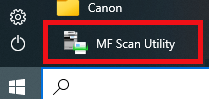 Hình thức của các phiên bản khác nhau của phần mềm “MF Scan Utility” có thể khác nhau.
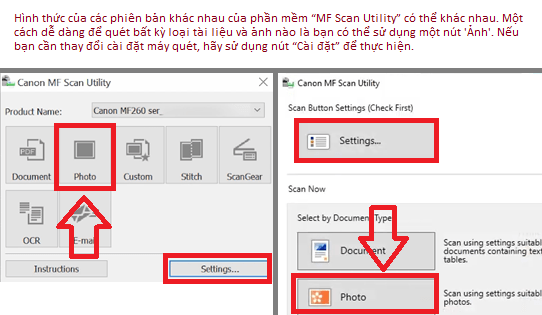 Nếu bạn cảm thấy khó hiểu cài đặt của phần mềm này, thì tôi cung cấp cho bạn cách dễ nhất để quét bất kỳ tài liệu và ảnh nào. Để làm điều này, hãy sử dụng một nút ‘Ảnh’. Bằng cách nhấp vào nút này, bạn có thể quét mọi tài liệu và ảnh. Tài liệu được quét sẽ được lưu vào máy tính của bạn. Chất lượng của các tài liệu được quét tốt, vì vậy bạn không cần phải thay đổi cài đặt phần mềm. Nhiều người dùng phần mềm này sử dụng một nút ‘Ảnh’ để quét tài liệu hoặc ảnh. Nếu bạn cần thay đổi vị trí lưu ảnh đã quét hoặc thay đổi cài đặt máy quét khác, hãy sử dụng nút “Cài đặt” cho việc này.
Tổng quan về tiện ích quét MF: Cách tải xuống, sử dụng phần mềm quét đi kèm với máy in

Phiên bản tập tin: V1.12.0.0
Dung lượng tệp: 44 MB
Tên tệp: winmfscanutilityv11200.exe
Kiểu máy in: Canon imageRUNNER 2206iF
Sản phẩm này là phần mềm để sử dụng hình ảnh được quét trong các ứng dụng máy tính, đính kèm hình ảnh đã quét vào e-mail, lưu hình ảnh đã quét vào đĩa cứng và các chức năng tương tự.


Để lại một bình luận