 Hệ điều hành: Windows 11, Windows 10, Windows 8, Windows 8.1, Windows 7, Windows Vista, Windows XP (64-bit / 32-bit)
Mô hình máy in: Lexmark MS725
Trên trang web chính thức của Lexmark dành cho mẫu này có nhiều tệp có sẵn để tải xuống và không phải lúc nào cũng dễ hiểu nên chọn tệp nào. Bài viết này cung cấp các liên kết đến những tệp cài đặt đã được kiểm tra từ trang web chính thức của Lexmark, bao gồm các driver và phần mềm cần thiết để thiết bị hoạt động đầy đủ và thường không gây ra sự cố trong quá trình cài đặt. Bài viết cũng có hướng dẫn cài đặt đúng phần mềm cho máy in Lexmark.
Lexmark MS725
Phần mềm cho hệ điều hành Windows

Tải Driver máy in và phần mềm cho Windows (Khuyến nghị)
Tên tệp: Lexmark Printer Software G3 Installation Package 04202023.exe. Kích thước tập tin: 209 MB. Đây là gói cài đặt phần mềm được khuyến nghị để cài đặt và sử dụng tất cả các tính năng của thiết bị. Do đó, bạn không cần tải và cài đặt phần mềm khác.
(Driver Máy in Đa năng. Kích thước tập tin: 131 MB)
Driver này có sẵn bằng 27 ngôn ngữ và hỗ trợ hơn 200 kiểu máy in được kết nối cục bộ hoặc qua mạng. Nếu bạn gặp sự cố khi cài đặt driver máy in trên các hệ điều hành Windows 7, Windows Vista, Windows XP cũ hơn, vui lòng tải xuống và cài đặt phiên bản driver máy in cũ hơn: Tải Driver máy in cho Windows
Tài liệu này mô tả các tính năng của phần mềm và cung cấp tổng quan về các thiết bị được hỗ trợ.
Phần mềm cho hệ điều hành Mac
Tải Driver máy in cho Mac (Đối với máy in màu)
Tải Driver máy in cho Mac (Đối với máy in đơn sắc)
Driver Mac (Universal Driver máy in) có 2 biến thể. Gói driver Màu có nghĩa là hoạt động trên máy in màu, trong khi gói driver Mono sẽ hoạt động trên máy in đơn sắc. Mỗi gói driver đều có định dạng tệp DMG. Các driver này sẽ hoạt động từ Mac OS 10.6 trở đi.
Cài đặt phần mềm trên hệ điều hành Windows
Hướng dẫn sử dụng được đề xuất: Bắt đầu cài đặt phần mềm và làm theo hướng dẫn trên màn hình.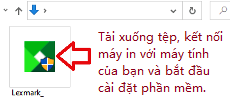 Tải xuống tệp, kết nối máy in với máy tính của bạn và bắt đầu cài đặt phần mềm.
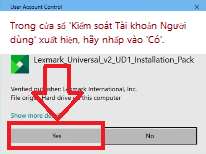 Trong cửa sổ ‘Kiểm soát Tài khoản Người dùng’ xuất hiện, hãy nhấp vào ‘Có’.
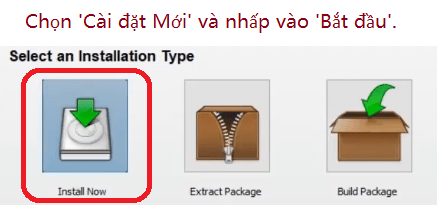 Chọn ‘Cài đặt Mới’ và nhấp vào ‘Bắt đầu’.
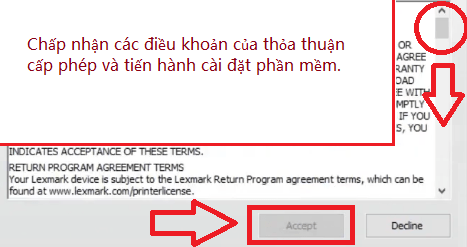 Chấp nhận các điều khoản của thỏa thuận cấp phép và tiến hành cài đặt phần mềm.
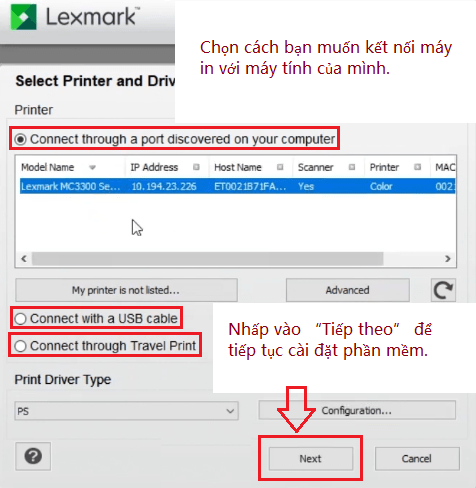 Chọn cách bạn muốn kết nối máy in với máy tính của mình. Nhấp vào “Tiếp theo” để tiếp tục cài đặt phần mềm.
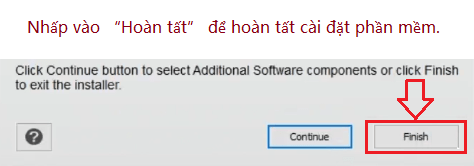 Nhấp vào “Hoàn tất” để hoàn tất cài đặt phần mềm.
Driver máy in cho Lexmark MS725. Đây là driver sẽ cung cấp đầy đủ chức năng cho mô hình bạn đã chọn.


Để lại một bình luận