 Driver Màn hình cho hệ điều hành: Windows 11, Windows 10, Windows 8, Windows 8.1, Windows 7, Windows Vista, Windows XP (64-bit / 32-bit)
Model màn hình: iiyama G-Master G2570HSU, G2570HSU-B1
Phần mềm cho hệ điều hành Windows
Mô tả phần mềm: Trình điều khiển này chứa cấu hình màu của màn hình của bạn và có thể được cài đặt trên hệ điều hành Windows để cải thiện chất lượng màu sắc của màn hình iiyama. Việc cài đặt trình điều khiển này không bắt buộc, vì màn hình có thể hoạt động mà không cần cài đặt trình điều khiển (sử dụng công nghệ “Plug and Play”). Tệp trình điều khiển được lưu trong tệp nén. Vui lòng giải nén các tệp trước khi bắt đầu cài đặt.
Tải xuống Driver màn hình cho Windows
Tên tệp: G(B)2570HSU
Cài đặt phần mềm: Cách cài đặt trình điều khiển thủ công bằng tệp .INF
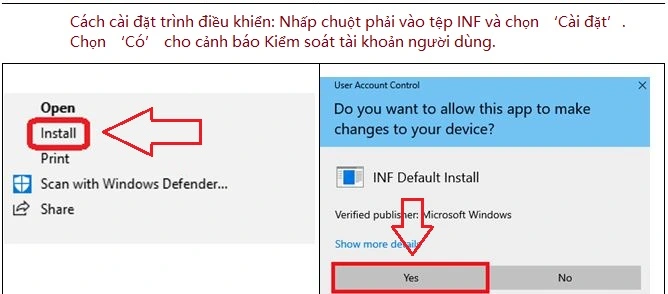
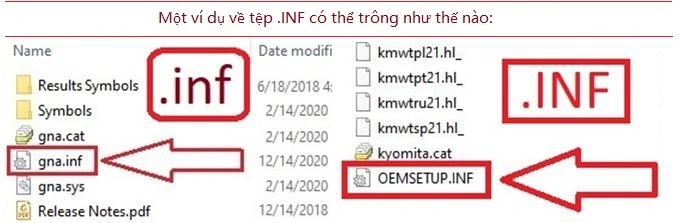 Cách cài đặt trình điều khiển: Nhấp chuột phải vào tệp .inf và chọn Install. Chọn Yes khi có cảnh báo từ Hệ thống Kiểm soát Tài khoản Người dùng (User Account Control). Một cửa sổ sẽ bật lên với thông báo: The operation completed successfully.
 Nếu bạn không thấy phần mở rộng tệp (.inf): Trong File Explorer, chọn View trên thanh menu. Nhấp để bật File Name Extensions.
 Tải xuống và cài đặt trình điều khiển màn hình: iiyama G-Master G2570HSU, G2570HSU-B1. Đây là trình điều khiển sẽ cung cấp đầy đủ chức năng của màn hình.
Hướng dẫn sử dụng cho hệ điều hành MAC
Sử dụng màn hình với hệ điều hành MAC: Trước đây, các hệ thống MAC có card đồ họa và cổng kết nối khác biệt, khiến chúng không phải lúc nào cũng tương thích với tất cả các màn hình. Đối với các mẫu Mac cũ trước khi Power Mac ra mắt, bạn có thể đặt hàng một bộ chuyển đổi từ iiyama. Các hệ thống Mac mới hơn (PowerMac và các phiên bản mới hơn) luôn có thể sử dụng với màn hình. Tuy nhiên, một số máy MAC sử dụng cổng kết nối độc quyền của Apple để kết nối với màn hình. Trong những trường hợp này, bạn sẽ cần một bộ chuyển đổi bổ sung. Vui lòng liên hệ với đại lý iiyama và cung cấp thông tin về hệ thống MAC bạn đang sử dụng để iiyama có thể tư vấn chính xác bộ chuyển đổi mà bạn cần. Không cần cài đặt thêm phần mềm.



Để lại một bình luận