 Driver cho Windows 11, Windows 10, Windows 8, Windows 8.1, Windows 7, Windows Vista, Windows XP (64-bit / 32-bit)
Mô hình máy in: Kyocera LS-2100DN
Driver máy in Kyocera
Đối với máy in Kyocera trên Windows 11, 10, 8, 8.1 và 7, lựa chọn phù hợp nhất thường là cài đặt KX Universal Printer Driver. Đây là driver đa năng chính của Kyocera, trên trang web chính thức được ghi là driver in được khuyến nghị với các tính năng nâng cao. Driver này thuận tiện để dùng thay cho các driver đa năng khác của Kyocera, chẳng hạn như KX v4 và Classic Universal Printer Driver, vì nó cung cấp khả năng tương thích tốt, cài đặt đơn giản và truy cập vào các chức năng chính của thiết bị. Nếu mục tiêu là thiết lập in nhanh chóng và không gặp rắc rối không cần thiết, trước tiên bạn nên tải xuống và cài đặt KX Universal Printer Driver.
Bạn có thể tải phiên bản mới nhất của driver này từ trang web chính thức hoặc qua liên kết trực tiếp sau:

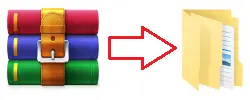
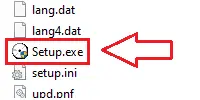
Quá trình cài đặt được thực hiện theo cách tiêu chuẩn: tải xuống tệp lưu trữ ZIP, giải nén vào một thư mục riêng, chạy tệp Setup.exe với quyền quản trị viên, rồi làm theo hướng dẫn của trình hướng dẫn cài đặt. Nếu phần mở rộng tên tệp không hiển thị trong thư mục và bạn không thể tìm thấy tệp Setup.exe, hãy tìm tệp có tên Setup. Đó chính là cùng một tệp, chỉ là trong Windows có thể đang tắt hiển thị phần mở rộng tệp.
Nếu trong quá trình cài đặt nhanh chương trình yêu cầu chọn thêm các tính năng bổ sung, với đa số người dùng chỉ cần bật in trang thử nghiệm là đủ để kiểm tra ngay xem driver đã được cài đặt đúng chưa và máy in có hoạt động hay không. Các tính năng bổ sung khác không bắt buộc và có thể cấu hình sau trong Thuộc tính máy in nếu cần. Nếu thiết bị được kết nối qua mạng, thường sẽ thuận tiện hơn khi thêm thiết bị bằng địa chỉ IP, vì cách này thường giúp tránh lỗi tìm kiếm tự động. Sau khi cài đặt xong, bạn nên mở Thuộc tính máy in trong Windows, kiểm tra khổ giấy và chất lượng in, đồng thời đặt thiết bị làm máy in mặc định nếu cần.
Một trong những sự cố phổ biến nhất là Windows không tự động tìm thấy thiết bị hoặc cài đặt sai thiết bị. Trong trường hợp này, tốt hơn là không nên dùng tìm kiếm tự động. Thay vào đó, hãy chạy Setup.exe với quyền quản trị viên và, nếu kết nối qua mạng, hãy thêm thiết bị bằng địa chỉ IP. Nếu máy in đã được cài đặt nhưng in không đúng, một số cài đặt không khả dụng, tác vụ bị kẹt trong hàng đợi, thiết bị hiển thị là ngoại tuyến hoặc xuất hiện lỗi driver sau khi cập nhật Windows, hãy gỡ driver cũ, khởi động lại máy tính rồi cài đặt lại KX Universal Printer Driver. Nếu vẫn không khắc phục được, hãy dùng hướng dẫn này: Cách khắc phục sự cố khiến máy in hoặc máy quét không hoạt động.
Tải xuống và cài đặt driver Kyocera LS-2100DN. Đây là driver sẽ cung cấp đầy đủ chức năng cho mô hình đã chọn của bạn.


Để lại một bình luận