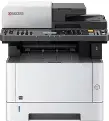
 Driver và phần mềm bạn cần sử dụng tất cả các chức năng máy in và máy quét: Kyocera Ecosys M2635dn. Khắc phục sự cố khiến máy quét không hoạt động.
Đối với máy in, bạn cần tải xuống và cài đặt driver: driver máy in KX, và đối với máy quét, driver của TWAn và phần mềm và phần mềm: Quét nhanh Ky Kycera. Các driver và phần mềm này sẽ đủ cho hoạt động bình thường của máy in và máy quét: Kyocera Ecosys M2635dn.
Quan trọng: Driver Twain chỉ nhằm mục đích cho phép máy tính của bạn nhận ra máy quét được kết nối. Do đó, hãy chắc chắn cài đặt phần mềm máy quét quét nhanh Ky Kycera, bạn có thể quét các tài liệu và hình ảnh. Các driver và phần mềm này có thể được tải xuống từ trang web chính thức của Ky Kycera hoặc trang này của trang web. Các tệp sẽ được tải xuống bằng cách sử dụng các liên kết giống như trang web chính thức.
(Driver máy in KX) Kích thước tệp: 229 MB
Tải Driver máy quét và phần mềm cho Windows
(KYOCERA Quick Scan / TWAIN Driver) Kích thước tệp: 47 MB
Kyocera Ecosys M2635dn: Driver và phần mềm cho các hệ điều hành: Windows 11, Windows 10, Windows 8, Windows 8.1, Windows 7 (64 bit / 32 bit). Các driver và phần mềm này sẽ đủ cho hoạt động bình thường của máy in và máy quét: Kyocera Ecosys M2635dn. Bạn cũng có thể tải xuống đĩa cài đặt với tất cả driver và phần mềm.
Tải đĩa cài đặt với Driver và phần mềm
(Tệp ISO) Kích thước tệp: 1.6 GB
Đây là hình ảnh đĩa (tệp ISO) với phần mềm đi kèm với máy in. Trước khi bắt đầu cài đặt, hãy trích xuất các tệp từ kho lưu trữ và kết nối máy in với máy tính của bạn. Sử dụng tệp có tên là Setup.exe, để cài đặt driver máy in và driver máy quét. Thực hiện theo các hướng dẫn trên màn hình màn hình. Phần mềm này dành cho các máy in sau: ECOSYS P2230dn, P2235dn, P2235dw, P2040dn, P2040dw, M2135dn, M2635dn, M2635dw, M2040dn, M2540dw, M2640idw, M2735dw, M2540dn.
Khắc phục sự cố đang khiến máy quét không hoạt động.
Nếu bạn đã cài đặt driver máy quét nhưng máy quét không hoạt động, hãy làm theo các bước bên dưới. Khởi chạy phần mềm Cài đặt driver Twain Twain và thêm thiết bị của bạn (máy in, máy quét) vào phần mềm. Trong cột Tên tên, viết bất kỳ tên nào cho máy in của bạn và trong cột ‘Mô hình, chọn mô hình máy in của bạn từ danh sách thả xuống và nhấp vào OK OK. Sau đó, máy quét sẽ hoạt động và bạn sẽ có thể sử dụng phần mềm quét nhanh Ky KyoCera để quét các tài liệu và hình ảnh.
Video này chỉ cho bạn cách khắc phục các vấn đề khiến máy quét của bạn không hoạt động.
Cài đặt phần mềm máy quét: Quét nhanh Ky Kycera.
Sau khi cài đặt phần mềm Scan KyoCera Quick Scan, các phím tắt cho phần mềm sẽ được tạo trên máy tính để bàn của máy tính của bạn.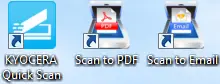 Nếu bạn muốn quét một tài liệu một cách nhanh chóng, chỉ cần đặt tài liệu vào máy quét và nhấp đúp vào lối tắt của Scan Scan vào PDF trên máy tính để bàn. Hình ảnh được quét được lưu trong thư mục mặc định. Để thay đổi thư mục để lưu các hình ảnh được quét, sau đó bấm đúp vào biểu tượng phím tắt quét nhanh Ky Ky Nyera. Để quét ảnh, tốt nhất là sử dụng định dạng của JPEG, hoặc PNG PNG. Đối với các tài liệu quét, tốt hơn là sử dụng định dạng PDF PDF. Chất lượng của các tài liệu được quét là tốt và không cần phải thay đổi bất kỳ cài đặt nào khác của chương trình này.
Ngôn ngữ phần mềm: Tiếng Anh, Nhật Bản, Trung Quốc, tiếng Hàn, tiếng Pháp, tiếng Ý, tiếng Đức, tiếng Tây Ban Nha, tiếng Bồ Đào Nha, tiếng Nga, tiếng Séc, tiếng Ba Lan, tiếng Hà Lan, tiếng Đan Mạch, tiếng Na Uy, tiếng Phần Lan, tiếng Hy Lạp, tiếng Hungary, tiếng Bồ Đào Nha, người Thụy Điển, tiếng Do Thái, tiếng Do Thái, Rumani. Phần mềm này dành cho máy quét: ECOSYS M2040dn; ECOSYS M2135dn; ECOSYS M2235dn; ECOSYS M2540dn; ECOSYS M2540dw; ECOSYS M2635dn; ECOSYS M2635dw; ECOSYS M2640idw; ECOSYS M2735dn; ECOSYS M2735dw; ECOSYS M2835dw; ECOSYS M5021cdn; ECOSYS M5520cdn; ECOSYS M5520cdw; ECOSYS M5521cdn; ECOSYS M5521cdw; ECOSYS M5525cdn; ECOSYS M5526cdn; ECOSYS M5526cdw.



Để lại một bình luận