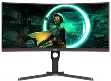
AOC CQ30G3Z Phần mềm Driver / Phần mềm / Hướng dẫn sử dụng Tải xuống

AOC CQ30G3ZSố mô hình: AOC CQ30G3Z Monitor

Phần mềm Driver, phần mềm và hướng dẫn sử dụngWindows

Phần mềm cho hệ điều hành Windows

Tải xuống driver


AOC CQ30G3Z Tải phần mềm Driver


Màn hình này đi kèm với phần mềm e-saver, Screen + và iMenu của AOC để định cấu hình và điều hướng thân thiện với người dùng.

Mô tả phần mềm: e-Saver, Screen + and i-Menu.

i-Menu Tải xuống

e-Saver Tải xuống

Screen + Tải xuống

G-Menu Tải xuống

Documents

AOC CQ30G3Z Hướng dẫn sử dụng Tải xuống


Hướng dẫn sử dụng chứa các hướng dẫn cài đặt driver và phần mềm. Phần mềm này sẽ cung cấp đầy đủ chức năng cho sản phẩm của bạn: AOC CQ30G3Z Monitor

Cách cài đặt thủ công driver bằng cách sử dụng một . Tập tin INF
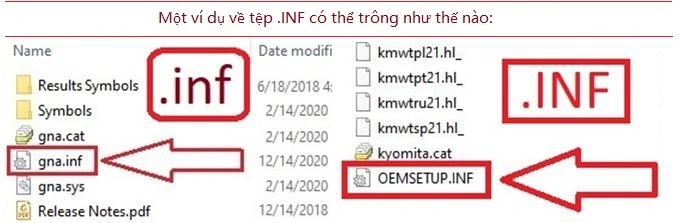
Một ví dụ về tệp .INF có thể trông như thế nào

Cách cài đặt driver.

  1. Right-click sự kết hợp .inf tập tin và chọn Cài đặt
  2. Chọn Có trên cảnh báo Kiểm soát tài khoản người dùng.
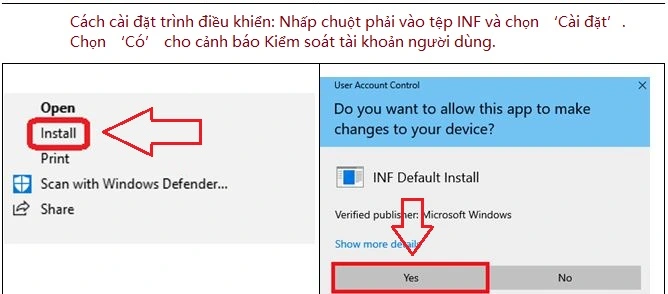
Nhấp chuột phải vào tệp INF và chọn 'Cài đặt'

Một cửa sổ sẽ bật lên nói rằng: Thao tác đã hoàn thành thành công.

Nếu bạn không thấy phần mở rộng tệp (.inf):

  1. Trong File Explorer, chọn Xem trên thanh menu.
  2. Nhấp vào để kích hoạt Phần mở rộng tên tệp.

Nhấp để bật “Phần mở rộng tên tệp”

Thông tin bổ sung

Nếu bạn gặp vấn đề khi cài đặt driver hoặc phần mềm khác cho thiết bị của mình (máy in, máy quét, màn hình, bàn phím, v.v.), vui lòng cho chúng tôi biết kiểu thiết bị và phiên bản hệ điều hành của bạn (ví dụ: Windows 11, Windows 10 64-bit, Windows 8 64-bit, v.v.) và chúng tôi sẽ cố gắng giúp bạn. Viết thư cho chúng tôi.

Cài đặt driver cho máy tínhCách cài đặt driver nếu không có file setup.exe và cách cài đặt driver bằng file .INF. Trong trường hợp này, hãy mở tệp đã tải xuống chứa driver và sử dụng tệp .INF để cài đặt. Trong bài viết này, chúng tôi sẽ hướng dẫn bạn cách cài đặt driver bằng tệp .INF.
Windows Update và thêm máy in theo cách thủ côngCách cài đặt driver cho máy in đời cũ trên Windows 10 và Windows 11. Hướng dẫn từng bước về cách tìm kiếm driver thông qua Windows Update và thêm máy in theo cách thủ công. Phương pháp này có thể hữu ích nếu không thể cài đặt driver chính thức, driver không có trên trang web của nhà sản xuất hoặc máy in ngừng hoạt động sau khi cập nhật Windows.
Phần mềm quétNếu bạn không thể tìm thấy phần mềm máy quét hoặc không biết cách sử dụng máy quét để quét tài liệu và ảnh. Sự cố này xảy ra do một số máy in, máy quét và thiết bị đa năng chỉ có driver chứ không có phần mềm cụ thể để quản lý máy quét.
Giải quyết sự cố với máy in Xerox và MFP trên máy tính xách tay chạy Windows 11 ARMCách khắc phục sự cố với máy in và máy đa chức năng Xerox trên máy tính xách tay chạy Windows 11 ARM. Bài viết giải thích lý do tại sao các driver Windows x64 thông thường có thể không hoạt động và cách cài đặt Xerox Global Print Driver ARM64 để kết nối thiết bị qua USB hoặc mạng. Bài viết cũng đề cập đến các phương pháp thay thế để in và quét tài liệu.
Các sự cố khiến máy in hoặc máy quét của bạn không hoạt độngCách khắc phục các sự cố khiến máy in hoặc máy quét không hoạt động. Bài viết đề cập đến các lỗi thường gặp khi cài đặt driver và các sự cố kết nối thiết bị qua USB. Bài viết giải thích cách cài đặt hoặc cài đặt lại driver đúng cách, cũng như cách thực hiện cài đặt bằng tệp INF.

Để lại một bình luận

Email của bạn sẽ không được hiển thị công khai. Các trường bắt buộc được đánh dấu *