FebSmart FS-2C-U4-Pro (2 Channel 4 Ports PCI Express USB 3.0 Card) Tải phần mềm Driver

Phần mềm cho thiết bị: 2 Channel 4 Ports PCI Express USB 3.0 Expansion Card

FebSmart FS-2C-U4-Pro (2 Channel 4 Ports PCI Express USB 3.0 Card) phần mềmKiểu thiết bị: FS-2C-U4-Pro

Tổng băng thông: 10 Gbps

Tốc độ dữ liệu USB: 5 Gbps

Giao diện USB 3.0: Cổng 2 kênh 4

Cung cấp năng lượng: Công nghệ tự lực thông minh Feb

Giao diện cắm vào: PCI Express

Giao thức chạy dữ liệu: USB 3.0

Yêu cầu hệ thống:

1. Cắm và chạy trên Windows 10, Windows 8.1, Windows 8 (64-bit / 32-bit) và Windows Server 2012, 2012R2, 2016, 2019.

2. Cần cài đặt driver trên Windows XP, Windows Vista, Windows 7 (64-bit / 32-bit), Windows Server 2003, 2003R2, 2008, 2008R2 (64-bit / 32-bit), KHÔNG dành cho hệ điều hành MAC.

Tải phần mềm Driver cho Windows

Tải phần mềm Driver Tools (Windows)

Tải về hướng dẫn sử dụng

Cách tải xuống các tệp nằm trên Google Drive:
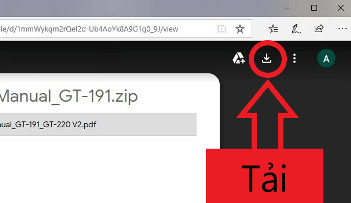
Tải tập tin

Tải phần mềm phần mềmĐây là driver sẽ cho phép bạn sử dụng tất cả các chức năng của thiết bị. Phiên bản của driver này nằm trên CD-ROM đi kèm với thiết bị.

Mô tả Sản phẩm:

FebSmart 4 cổng PCI Express (PCIe) Bộ chuyển đổi thẻ USB 3.0 siêu tốc, 2 kênh chuyên dụng 5 Gbps 10 băng thông tổng cộng, xây dựng trong công nghệ tự cấp nguồn, không cần nguồn cung cấp bổ sung (FS-2C-U4-Pro)

FebSmart FS-2C-U4-Pro Product Description

Thẻ mở rộng USB 3.0 của FS-2C-U4-Pro sẽ cho phép người dùng thêm 2 kênh USB 3.0 chuyên dụng 10 Gbps tổng băng thông 4 cổng trên máy tính để bàn hoặc máy chủ. Đây là thẻ USB hiệu suất cao cấp công nghiệp cho tất cả các thiết bị giao diện USB bao gồm SSD / Vỏ ổ cứng, ổ đĩa flash, máy ảnh công nghiệp, hộp phát VR, thiết bị phát sóng trực tiếp, vv Cấu hình thấp và khung kích thước đầy đủ bên trong cho cả PC hoặc Máy chủ mini và tiêu chuẩn.

Băng thông kép 10Gbps Băng thông kép: PCIE Gen 2 hai kênh USB 3.0 độc lập có tổng băng thông 10 Gbps. Mỗi cổng USB 3.0 (1X bên trong và 1X bên ngoài) chia sẻ băng thông 5 Gbps. Chọn RENESAS NEC (Bộ điều khiển USB PCIE) và chipset hiệu suất cao ASMedia (Bộ điều khiển cầu PCIE) đảm bảo người dùng có được kết nối thiết bị USB siêu tốc, an toàn và ổn định.

Thẻ PCIE X4 Professional USB 3.0: Các thiết kế PCIE X4 sẽ tuân thủ khe cắm PCI Express X4, X8, X16. KHÔNG cho khe PCIE X1, KHÔNG cho khe PCI. Mô-đun nguồn được thêm 2X cung cấp dòng điện 3×2 đảm bảo cung cấp đủ năng lượng cho thiết bị USB. Bảo vệ mạch điện 4X và điện dung ổn định điện áp bảo vệ dữ liệu, thiết bị USB và bo mạch chủ an toàn hơn bao giờ hết.

Thông tin bổ sung

Nếu bạn gặp vấn đề khi cài đặt driver hoặc phần mềm khác cho thiết bị của mình (máy in, máy quét, màn hình, bàn phím, v.v.), vui lòng cho chúng tôi biết kiểu thiết bị và phiên bản hệ điều hành của bạn (ví dụ: Windows 11, Windows 10 64-bit, Windows 8 64-bit, v.v.) và chúng tôi sẽ cố gắng giúp bạn. Viết thư cho chúng tôi.

Cài đặt driver cho máy tínhCách cài đặt driver nếu không có file setup.exe và cách cài đặt driver bằng file .INF. Trong trường hợp này, hãy mở tệp đã tải xuống chứa driver và sử dụng tệp .INF để cài đặt. Trong bài viết này, chúng tôi sẽ hướng dẫn bạn cách cài đặt driver bằng tệp .INF.
Windows Update và thêm máy in theo cách thủ côngCách cài đặt driver cho máy in đời cũ trên Windows 10 và Windows 11. Hướng dẫn từng bước về cách tìm kiếm driver thông qua Windows Update và thêm máy in theo cách thủ công. Phương pháp này có thể hữu ích nếu không thể cài đặt driver chính thức, driver không có trên trang web của nhà sản xuất hoặc máy in ngừng hoạt động sau khi cập nhật Windows.
Phần mềm quétNếu bạn không thể tìm thấy phần mềm máy quét hoặc không biết cách sử dụng máy quét để quét tài liệu và ảnh. Sự cố này xảy ra do một số máy in, máy quét và thiết bị đa năng chỉ có driver chứ không có phần mềm cụ thể để quản lý máy quét.
Giải quyết sự cố với máy in Xerox và MFP trên máy tính xách tay chạy Windows 11 ARMCách khắc phục sự cố với máy in và máy đa chức năng Xerox trên máy tính xách tay chạy Windows 11 ARM. Bài viết giải thích lý do tại sao các driver Windows x64 thông thường có thể không hoạt động và cách cài đặt Xerox Global Print Driver ARM64 để kết nối thiết bị qua USB hoặc mạng. Bài viết cũng đề cập đến các phương pháp thay thế để in và quét tài liệu.
Các sự cố khiến máy in hoặc máy quét của bạn không hoạt độngCách khắc phục các sự cố khiến máy in hoặc máy quét không hoạt động. Bài viết đề cập đến các lỗi thường gặp khi cài đặt driver và các sự cố kết nối thiết bị qua USB. Bài viết giải thích cách cài đặt hoặc cài đặt lại driver đúng cách, cũng như cách thực hiện cài đặt bằng tệp INF.

Để lại một bình luận

Email của bạn sẽ không được hiển thị công khai. Các trường bắt buộc được đánh dấu *