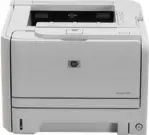
 Hướng dẫn này sẽ chỉ cho bạn cách cài đặt driver của máy in HP LaserJet P2035 trong Windows 11, Windows 10, Windows 8.1, Windows 8 và Windows 7.
Quan trọng: trên trang HP, Windows 11 không được liệt kê là hệ điều hành được hỗ trợ riêng cho mẫu máy này. Tuy nhiên, bạn vẫn có thể dùng gói này như driver HP mới nhất hiện có nếu quá trình cài đặt tự động của Windows không thành công.
Tải driver ở đâu
Tải driver từ trang web chính thức của HP
- Tải tệp (ljP2035-gdi-pnp-win64-en.exe) cho Windows 11, 10, 8.1, 8, 7, Vista và XP (64-bit)
- Tải tệp (ljP2035-gdi-pnp-win32-en.exe) cho Windows 10, 8.1, 8, 7, Vista và XP (32-bit)
Nên chọn tệp nào
Nếu bạn đang dùng Windows 64-bit, hãy tải ljP2035-gdi-pnp-win64-en.exe. Nếu bạn đang dùng Windows 32-bit, hãy tải ljP2035-gdi-pnp-win32-en.exe.
Nếu bạn không biết máy mình đang dùng loại nào, hãy mở thuộc tính của máy tính và xem dòng Loại hệ thống.
Trước khi cài đặt
- Nếu bạn cài đặt driver bằng tệp EXE, đừng cắm cáp USB trước.
- Nếu máy in đã từng được cài trước đó, hãy xóa máy in cũ khỏi Windows trước khi cài lại.
- Hãy kết nối máy in trực tiếp với máy tính, không qua bộ chia USB và không qua docking station.
Cài đặt trong Windows 11
Trong Windows 11, máy in này thường vẫn cài được, nhưng phần mềm HP cũ có thể hoạt động không ổn định. Nếu cách cài thông thường không hiệu quả, tốt hơn nên dùng các công cụ tiêu chuẩn của Windows.
- Tải tệp ljP2035-gdi-pnp-win64-en.exe.
- Đừng kết nối máy in trước khi bắt đầu cài đặt.
- Nhấp chuột phải vào tệp rồi chọn Chạy với tư cách quản trị viên.
- Nếu chương trình yêu cầu kết nối máy in, chỉ lúc đó mới cắm cáp USB.
- Đợi cho đến khi cài đặt hoàn tất.
- Mở Cài đặt > Bluetooth và thiết bị > Máy in và máy quét.
- Kiểm tra xem máy in đã xuất hiện trong danh sách hay chưa.
Nếu máy in không xuất hiện hoặc không in được:
- Mở Cài đặt > Bluetooth và thiết bị > Máy in và máy quét.
- Nhấp Thêm thiết bị.
- Nếu Windows tìm thấy máy in, hãy hoàn tất cài đặt.
- Sau đó mở Windows Update và cài tất cả các bản cập nhật hiện có, bao gồm cả Bản cập nhật tùy chọn nếu có.
Nếu cách cài đặt thông thường không giúp được: hãy xóa máy in cũ, khởi động lại máy tính rồi thêm lại thiết bị. Nếu vấn đề vẫn tiếp diễn, hãy dùng cách cài driver thủ công thông qua trình hướng dẫn của Windows và chỉ đến driver trong gói HP đã giải nén. Với mẫu máy này, đây vẫn là một cách dự phòng hiệu quả trong Windows 11.
Cài đặt thủ công sẽ hữu ích nếu:
- Windows không tự động tìm thấy driver;
- máy in không được nhận diện;
- thiết bị hiển thị là thiết bị không xác định;
Setup.exekhông khởi động hoặc không hoàn tất quá trình cài đặt;- sau khi cài đặt theo cách thông thường, máy in vẫn không in được.
Giải nén driver vào một thư mục riêng
Cách lấy tệp INF từ tệp EXE.
- Cài đặt 7-Zip hoặc WinRAR nếu máy chưa có.
- Nhấp chuột phải vào tệp EXE rồi chọn 7-Zip/WinRAR > Giải nén.
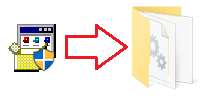
Sau đó bạn sẽ có một thư mục chứa các tệp driver. Bên trong đó, hãy tìm tệp HP2030.INF.
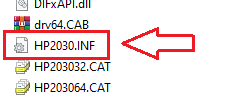
Đây chính là tệp được dùng cho cách cài đặt thủ công.
Nếu phần mở rộng của tệp không hiển thị và bạn không tìm thấy HP2030.INF, hãy tìm tệp có tên HP2030. Đây là cùng một tệp. Chỉ là trong Windows có thể đang tắt hiển thị phần mở rộng của tệp.
Video dưới đây minh họa cách cài thủ công driver bằng “Cài đặt từ đĩa…”
Cài đặt trong Windows 10
Trong Windows 10, driver thường cài dễ hơn so với Windows 11. Tuy nhiên, đôi khi trình cài đặt HP cũ có thể đóng quá sớm hoặc kết thúc với lỗi.
- Tải đúng phiên bản driver: 64-bit hoặc 32-bit.
- Đừng kết nối máy in trước khi bắt đầu cài đặt.
- Chạy tệp driver với tư cách quản trị viên.
- Chỉ cắm cáp USB khi chương trình yêu cầu.
- Đợi cho đến khi cài đặt hoàn tất.
- Mở phần Máy in và máy quét và bảo đảm rằng máy in đã xuất hiện trong danh sách.
Nếu chương trình không làm gì cả hoặc quá trình cài đặt kết thúc với lỗi, hãy xóa máy in cũ, khởi động lại máy tính rồi thử thêm máy in qua Windows. Nếu cần, hãy dùng cách cài driver thủ công thông qua trình hướng dẫn của Windows.
Cài đặt trong Windows 8.1
Với Windows 8.1, thường sẽ tốt hơn nếu dùng driver tích hợp sẵn trong Windows thay vì tệp EXE cũ của HP. Vì vậy, nếu cách cài đặt thông thường không hiệu quả, hãy chuyển ngay sang thêm máy in qua Windows.
- Kết nối máy in với máy tính.
- Mở Thiết bị và Máy in.
- Nhấp vào Thêm máy in.
- Chờ trong khi Windows tìm kiếm thiết bị.
- Nếu không tìm thấy máy in, hãy chạy Windows Update trong trình hướng dẫn cài đặt.
- Chọn HP LaserJet P2035 từ danh sách rồi hoàn tất cài đặt.
Nếu bạn muốn thử tệp EXE của HP thì vẫn có thể, nhưng trong Windows 8.1, driver tích hợp sẵn của Windows thường là giải pháp đáng tin cậy hơn.
Cài đặt trong Windows 8
Trong Windows 8, gói HP cũ thường vẫn hoạt động bình thường.
- Tải đúng phiên bản driver.
- Đừng kết nối máy in trước.
- Chạy tệp EXE.
- Chỉ cắm cáp USB khi chương trình yêu cầu.
- Sau khi cài đặt xong, hãy in trang thử.
Nếu quá trình cài đặt không hoàn tất, hãy thêm máy in qua Windows rồi cập nhật danh sách driver qua Windows Update.
Cài đặt trong Windows 7
Trong Windows 7, việc cài đặt máy in này thường diễn ra mà không có vấn đề nghiêm trọng.
- Tải đúng phiên bản driver.
- Ngắt cáp USB của máy in.
- Chạy trình cài đặt.
- Kết nối máy in khi chương trình yêu cầu.
- Kiểm tra xem máy in đã xuất hiện trong danh sách thiết bị hay chưa.
Phải làm gì nếu máy in không cài được
- Hãy kiểm tra xem bạn đã tải đúng phiên bản driver chưa: 32-bit hay 64-bit.
- Chỉ cắm cáp USB khi chương trình yêu cầu.
- Xóa máy in cũ trước khi cài đặt lại.
- Khởi động lại máy tính rồi thử lại.
- Hãy dùng cách cài đặt qua Windows nếu phần mềm HP cũ không hoạt động.
- Nếu cần, hãy dùng cách cài driver thủ công từ gói đã giải nén.
Kết luận ngắn gọn
Đối với Windows 7 và Windows 8, thông thường chỉ cần tải đúng tệp EXE rồi thực hiện cài đặt theo cách thông thường là đủ. Với Windows 8.1, driver tích hợp sẵn của Windows thường là lựa chọn tốt hơn. Với Windows 11 và đôi khi cả Windows 10, sẽ rất hữu ích nếu biết cách dự phòng: xóa máy in cũ, thêm lại thiết bị và cài driver thủ công qua Windows nếu trình cài đặt HP thông thường không hiệu quả.



Để lại một bình luận