 Driver và phần mềm cho hệ điều hành Windows 11, Windows 10, Windows 8, Windows 8.1, Windows 7, Windows Vista, Windows XP (64-bit / 32-bit)
Kiểu máy in: HP LaserJet Pro P1606dn (dòng P1600dn)
Đây là những driver và phần mềm có trong đĩa CD đi kèm với máy in.
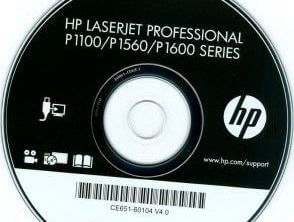 Máy in HP LaserJet Pro P1606dn là một phần của dòng P1600dn. Hãy ghi nhớ điều này khi cài đặt driver máy in, vì CD phần mềm này dành cho một số kiểu máy in.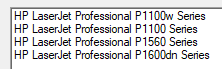
Cài đặt đúng driver máy in: Không kết nối máy in với máy tính. Bắt đầu cài đặt phần mềm trước. Trong quá trình cài đặt, trên màn hình sẽ xuất hiện thông báo cho bạn biết khi nào nên kết nối máy in với máy tính.

Phần mềm cho hệ điều hành Windows
Windows 11, Windows 10, Windows 8, Windows 8.1, Windows 7, Windows Vista, Windows XP (64-bit / 32-bit) Phần mềm bao gồm driver và mọi thứ bạn cần để cài đặt và sử dụng máy in HP của mình. |

Phần mềm cho hệ điều hành MAC
Mac OS X 10.10, Mac OS X 10.11, Mac OS X 10.12, Mac OS X 10.9, macOS 10.13, macOS 10.14, macOS 10.15, macOS 11, macOS 12 |

HP LaserJet Pro P1606dn (dòng P1600dn) Driver máy in
Bấm đúp vào tệp .exe đã tải xuống. Nó sẽ được giải nén và màn hình Setup sẽ hiển thị. Làm theo hướng dẫn để cài đặt phần mềm và thực hiện các cài đặt cần thiết.
HP LaserJet Pro P1606dn: Cài đặt driver trên Windows 11 (khi Setup.exe không hoạt động) — cài qua INF (Have Disk) bằng USB
Hướng dẫn này sẽ hữu ích nếu HP LaserJet Pro P1606dn (dòng P1600dn) của bạn trước đây từng hoạt động (ví dụ trên Windows 10), nhưng trên Windows 11 lại gặp các vấn đề sau:
- không cài được driver bằng Setup.exe;
- trình cài đặt không nhận máy in qua USB;
- máy in đã được thêm nhưng không in.
Nếu bạn đã thử cài đặt rồi mà “không được gì”, tốt nhất hãy xóa các mục máy in cũ và khởi động lại PC.
Cách xóa các mục cũ:
Cài đặt → Bluetooth & thiết bị → Máy in & máy quét → xóa tất cả máy in HP LaserJet (nếu có) → khởi động lại PC.
Cách (ổn định): cài qua INF (Have Disk) trên Windows 11 bằng kết nối USB
Cách này hữu ích khi Setup.exe không cài được máy in hoặc sau khi cài xong máy in vẫn không in.
Bạn cần chuẩn bị:
- Gói driver (tệp nén/tệp): hp_LJP1100_P1560_P1600_Full_Solution-v20180815-50157037_1
- Tệp INF: HP1100.INF
Giải nén gói driver
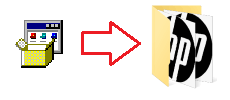
Sau khi giải nén, tệp INF nằm tại:
…\hp_LJP1100_P1560_P1600_Full_Solution-v20180815-50157037_1\HP1100.INF
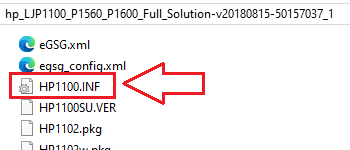 Nếu trong thư mục không hiển thị phần mở rộng tệp (ví dụ .INF) và bạn không thể tìm thấy tệp HP1100.INF, hãy tìm tệp có tên HP1100. Đó là cùng một tệp. Trong Windows, phần mở rộng tệp có thể bị ẩn, nên bạn sẽ không thấy phần .INF và tệp sẽ hiển thị là HP1100 thay vì HP1100.INF.
Cài qua INF (Have Disk): Tùy chọn A (qua “Máy in & máy quét”)
- Cắm máy in qua USB.
- Mở: Cài đặt → Bluetooth & thiết bị → Máy in & máy quét
- Nhấp Thêm thiết bị.
- Nếu không thấy máy in, nhấp “Máy in tôi muốn không có trong danh sách”.
- Chọn: Thêm máy in cục bộ hoặc máy in mạng với cài đặt thủ công.
- Chọn cổng:
- Sử dụng cổng hiện có
- thường là USB001 (Cổng máy in ảo cho USB)
- Nhấp Có đĩa… (Have Disk).
- Nhấp Duyệt… và chọn: …\HP1100.INF
- Trong danh sách, chọn HP LaserJet Professional P1606dn.
- Hoàn tất trình hướng dẫn và in trang kiểm tra.
Video này hướng dẫn bạn cách cài đặt driver máy in trên hệ điều hành Windows.
Cài qua INF (Have Disk): Tùy chọn B (qua “Trình quản lý Thiết bị”)
Tùy chọn này hữu ích nếu Windows hiển thị máy in là thiết bị không xác định.
- Cắm máy in qua USB.
- Mở Trình quản lý Thiết bị.
- Tìm thiết bị có biểu tượng cảnh báo màu vàng (thường ở “Thiết bị khác” hoặc “Bộ điều khiển Bus nối tiếp đa năng (USB)”).
- Nhấp chuột phải → Cập nhật driver
- Duyệt máy tính của tôi để tìm driver
- Cho phép tôi chọn từ danh sách driver có sẵn trên máy tính của tôi
- Có đĩa… (Have Disk) → chọn HP1100.INF
- Chọn HP LaserJet Professional P1606dn → Tiếp theo → Hoàn tất
Nếu đã cài nhưng vẫn không in: danh sách kiểm tra nhanh
- Cắm lại cáp USB sang cổng khác (các cổng phía sau máy tính để bàn thường ổn định hơn).
- Đảm bảo đã chọn đúng cổng (USB001 / DOT4_001).
- Xóa máy in và cài lại qua INF (đôi khi Windows tạo thêm/hay tạo sai hàng đợi in).



Để lại một bình luận