HP Officejet 4500 All-in-One Printer G510g-m Tải Driver máy in – Cài đặt phần mềm

HP Officejet 4500 All-in-One Printer G510g-mDriver và phần mềm cho hệ điều hành Windows 11, Windows 10, Windows 8, Windows 8.1, Windows 7 (64-bit / 32-bit)

Kiểu máy in: HP Officejet 4500 All-in-One Printer G510g-m

Cài đặt máy in HP của bạn trên máy tính Windows rất dễ dàng nhờ các driver tích hợp được cung cấp bởi hệ điều hành. Các driver này cung cấp các chức năng in và quét cần thiết mà không cần phải cài đặt phần mềm bổ sung. Dưới đây là một hướng dẫn đơn giản để giúp bạn cài đặt máy in HP thông qua các kết nối USB và Wi-Fi.

Cài đặt máy in HP qua cổng USB

1. Chuẩn bị máy in và máy tính. Hãy chắc chắn rằng máy in được bật và máy tính được kết nối với Internet.

2. Kết nối máy in trực tiếp với máy tính bằng cáp USB.

3. Tự động cài đặt driver. Windows sẽ cố gắng phát hiện phần cứng mới và tự động cài đặt driver cần thiết.

HP Officejet 4500 All-in-One Printer G510g-m

Để quét, bạn có thể sử dụng các công cụ miễn phí của Windows hoặc chương trình NAPS2.

Quét Windows là ứng dụng miễn phí dành cho Windows 11, Windows 10 và Windows 8.1. Bạn có thể tải ứng dụng này từ Microsoft Store và dùng để quét tài liệu và hình ảnh.

Fax và Quét của Windows là chương trình được tích hợp sẵn trong Windows 10, Windows 8.1, Windows 8 và Windows 7. Để mở chương trình này, hãy bấm Bắt đầu hoặc dùng Tìm kiếm của Windows. Trong ô tìm kiếm, hãy nhập: Fax và Quét của Windows.
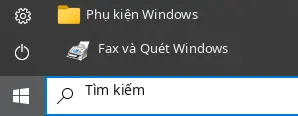
Windows Fax and Scan

NAPS2 là chương trình quét miễn phí cho phép bạn lưu tệp ở định dạng PDF, TIFF, JPEG và PNG, đồng thời cung cấp các thiết lập linh hoạt hơn.

Để biết thêm về các chương trình này, nên chọn chương trình nào và cách sử dụng, hãy đọc bài viết này.

Quan trọng: Các chương trình này cần có driver máy quét. Nếu nhà sản xuất có cung cấp driver cho mẫu máy của bạn, tốt nhất bạn nên cài đặt trước. Nếu Windows đã tự động cài đặt driver và việc quét vẫn hoạt động bình thường thì thường không cần cài đặt lại.

Nếu bạn gặp sự cố khi cài đặt driver hoặc máy in và máy quét của bạn không hoạt động bình thường. Bạn có thể đọc cách khắc phục những vấn đề này ở đây.

Thông tin bổ sung

Nếu bạn gặp vấn đề khi cài đặt driver hoặc phần mềm khác cho thiết bị của mình (máy in, máy quét, màn hình, bàn phím, v.v.), vui lòng cho chúng tôi biết kiểu thiết bị và phiên bản hệ điều hành của bạn (ví dụ: Windows 11, Windows 10 64-bit, Windows 8 64-bit, v.v.) và chúng tôi sẽ cố gắng giúp bạn. Viết thư cho chúng tôi.

Cài đặt driver cho máy tínhCách cài đặt driver nếu không có file setup.exe và cách cài đặt driver bằng file .INF. Trong trường hợp này, hãy mở tệp đã tải xuống chứa driver và sử dụng tệp .INF để cài đặt. Trong bài viết này, chúng tôi sẽ hướng dẫn bạn cách cài đặt driver bằng tệp .INF.
Windows Update và thêm máy in theo cách thủ côngCách cài đặt driver cho máy in đời cũ trên Windows 10 và Windows 11. Hướng dẫn từng bước về cách tìm kiếm driver thông qua Windows Update và thêm máy in theo cách thủ công. Phương pháp này có thể hữu ích nếu không thể cài đặt driver chính thức, driver không có trên trang web của nhà sản xuất hoặc máy in ngừng hoạt động sau khi cập nhật Windows.
Phần mềm quétNếu bạn không thể tìm thấy phần mềm máy quét hoặc không biết cách sử dụng máy quét để quét tài liệu và ảnh. Sự cố này xảy ra do một số máy in, máy quét và thiết bị đa năng chỉ có driver chứ không có phần mềm cụ thể để quản lý máy quét.
Giải quyết sự cố với máy in Xerox và MFP trên máy tính xách tay chạy Windows 11 ARMCách khắc phục sự cố với máy in và máy đa chức năng Xerox trên máy tính xách tay chạy Windows 11 ARM. Bài viết giải thích lý do tại sao các driver Windows x64 thông thường có thể không hoạt động và cách cài đặt Xerox Global Print Driver ARM64 để kết nối thiết bị qua USB hoặc mạng. Bài viết cũng đề cập đến các phương pháp thay thế để in và quét tài liệu.
Các sự cố khiến máy in hoặc máy quét của bạn không hoạt độngCách khắc phục các sự cố khiến máy in hoặc máy quét không hoạt động. Bài viết đề cập đến các lỗi thường gặp khi cài đặt driver và các sự cố kết nối thiết bị qua USB. Bài viết giải thích cách cài đặt hoặc cài đặt lại driver đúng cách, cũng như cách thực hiện cài đặt bằng tệp INF.

Để lại một bình luận

Email của bạn sẽ không được hiển thị công khai. Các trường bắt buộc được đánh dấu *