 Driver và Phần mềm cho Hệ điều hành: Windows 11, Windows 10, Windows 8, Windows 8.1, Windows 7 Vista XP / Mac OS / Linux / Android
Mô hình máy in: Pantum P3500DN
Tải và cài đặt Driver: Pantum P3500DN. Phần mềm này được thiết kế để sử dụng tất cả các chức năng của thiết bị. Một phần mềm bổ sung cho thiết bị là không cần thiết.
| Driver (Phiên bản) | Hệ điều hành | Tải phần mềm Driver |
| Pantum P3500 PCL6 Series Windows Driver V1.3.8.exe | Windows 11, Windows 10, Windows 8, Windows 8.1, Windows 7, Windows Vista, Windows XP (64-bit / 32-bit) |  Tải phần mềm Driver cho Windows Tải phần mềm Driver cho Windows |
| Pantum P3500 PS3 Series Mac Driver V1.0.0.zip | Mac OS X 10.9 / 10.10 / 10.11 / 10.12 / 10.13 / 10.14 / 10.15 / 11 / 12 / 13 | Tải phần mềm Driver cho Mac |
| Pantum Ubuntu Driver V1 1 5.tar.zip | Linux Ubuntu 12.04 / 14.04 / 16.04 / 18.04 / 20.04 | Tải phần mềm Driver cho Linux |
| Above Android 4.4 | Android APP Download | Tải phần mềm Driver cho Above Android |
Pantum P3500DN
Hướng dẫn sử dụng được đề xuất: Bắt đầu cài đặt phần mềm và làm theo hướng dẫn trên màn hình.

Hướng dẫn sử dụng chứa thông tin về cách thiết lập và sử dụng thiết bị. Pantum P3500DN
 Phần mềm cài đặt driver Windows cung cấp hai phương pháp cài đặt: cài đặt bằng một cú nhấp chuột và cài đặt thủ công. Chúng tôi khuyên bạn nên cài đặt bằng một cú nhấp chuột, có thể giúp cài đặt driver tự động một cách nhanh hơn và thuận tiện hơn. Nếu bạn gặp bất kỳ khó khăn nào trong việc sử dụng cài đặt bằng một cú nhấp chuột, hãy thử cài đặt thủ công. Nhấp vào nút “Cài đặt bằng một cú nhấp chuột” để vào quá trình cài đặt nếu phần mềm của bạn chỉ tìm kiếm một máy in. Quá trình này có thể cần một khoảng thời gian và thời lượng có liên quan đến cấu hình máy tính của bạn. Xin hãy kiên nhẫn chờ đợi.
Kết nối máy in với máy tính của bạn và bắt đầu cài đặt phần mềm.
Làm theo hướng dẫn trên màn hình máy tính trong quá trình cài đặt phần mềm. Việc cài đặt phần mềm này rất đơn giản, thuận tiện và không phức tạp. Phần mềm này được bao gồm trong thiết bị và được thiết kế để cho phép bạn sử dụng tất cả các chức năng của thiết bị.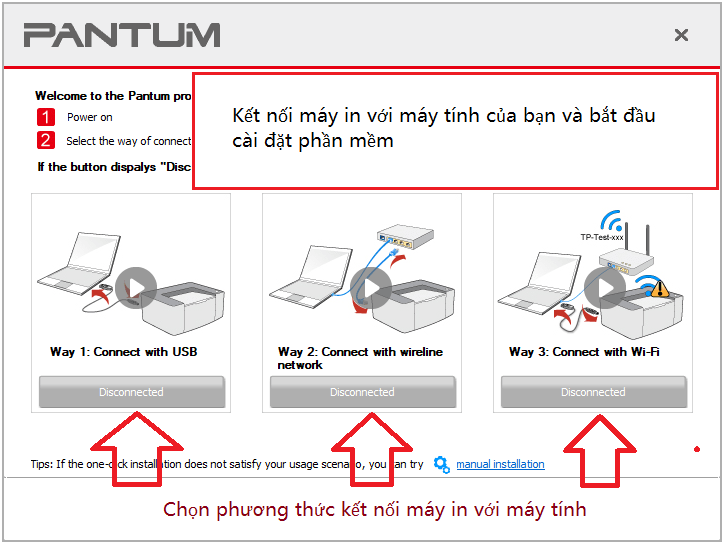 Pantum P3500DN


Để lại một bình luận