 Kiểu máy scan: Mustek BearPaw 2448TA Pro
Phần mềm này dùng để cài đặt driver máy quét cũng như các phần mềm khác để sử dụng tất cả các chức năng của máy quét.
Cài đặt đúng driver máy quét: Không kết nối máy quét với máy tính. Bắt đầu cài đặt phần mềm trước. Trong khi cài đặt, một thông báo sẽ xuất hiện trên màn hình cho bạn biết khi nào nên kết nối máy quét với máy tính của bạn.
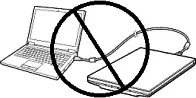
Nếu bạn thấy thông báo ‘Tìm thấy phần cứng mới’ trên màn hình, hãy nhấp vào ‘Hủy’ và ngắt kết nối cáp USB. Sau đó tiến hành cài đặt phần mềm. Một lỗi thường gặp khi cài driver là trước tiên bạn kết nối thiết bị với máy tính bằng cáp USB rồi mới cài đặt driver. Trong trường hợp này, hệ điều hành sẽ phát hiện thiết bị được kết nối và cài đặt driver riêng, driver này có thể không hoạt động chính xác hoặc hoàn toàn không hoạt động. Tuy nhiên, một số thiết bị khác có thể hoạt động tốt với driver được cài đặt bởi hệ điều hành. Do đó, nếu có driver được tạo riêng cho thiết bị của bạn, trước tiên hãy bắt đầu cài đặt driver này và chỉ sau đó kết nối thiết bị với máy tính.

Phần mềm cho hệ điều hành Windows

Tải Driver máy scan và phần mềm cho Windows
Mustek BearPaw 2448TA Pro
Tất cả các driver và phần mềm có thể được tải về ở đây – https://drive.google.com/drive/folders/1kd30N5TmY1foYXn1MSCKHtOHMpJDyvpj
Cách tải file định vị trên Google Drive:
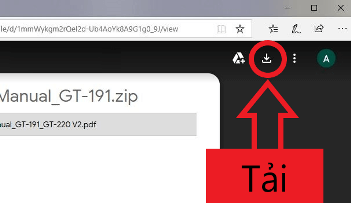 Giải nén các tập tin từ kho lưu trữ. Click đúp vào file .exe để bắt đầu cài đặt phần mềm. Làm theo hướng dẫn để cài đặt phần mềm và thực hiện các cài đặt cần thiết. Sau khi cài đặt phần mềm này, bạn sẽ có thể quét và sử dụng tất cả các chức năng của máy quét.
Mustek BearPaw 2448TA Pro
Nếu bạn gặp sự cố khi sử dụng phần mềm này, bạn có thể sử dụng cách dễ dàng hơn để quét tài liệu và ảnh.
Để quét, bạn có thể sử dụng các công cụ miễn phí của Windows hoặc chương trình NAPS2.
Quét Windows là ứng dụng miễn phí dành cho Windows 11, Windows 10 và Windows 8.1. Bạn có thể tải ứng dụng này từ Microsoft Store và dùng để quét tài liệu và hình ảnh.
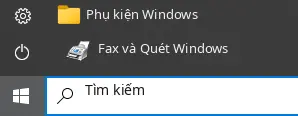
Fax và Quét của Windows là chương trình được tích hợp sẵn trong Windows 10, Windows 8.1, Windows 8 và Windows 7. Để mở chương trình này, hãy bấm Bắt đầu hoặc dùng Tìm kiếm của Windows. Trong ô tìm kiếm, hãy nhập: Fax và Quét của Windows.
NAPS2 là chương trình quét miễn phí cho phép bạn lưu tệp ở định dạng PDF, TIFF, JPEG và PNG, đồng thời cung cấp các thiết lập linh hoạt hơn.
Để biết thêm về các chương trình này, nên chọn chương trình nào và cách sử dụng, hãy đọc bài viết này.
Quan trọng: Các chương trình này cần có driver máy quét. Nếu nhà sản xuất có cung cấp driver cho mẫu máy của bạn, tốt nhất bạn nên cài đặt trước. Nếu Windows đã tự động cài đặt driver và việc quét vẫn hoạt động bình thường thì thường không cần cài đặt lại.
Nếu bạn gặp sự cố khi cài đặt driver hoặc máy in và máy quét của bạn không hoạt động bình thường. Bạn có thể đọc cách khắc phục những vấn đề này ở đây.


Để lại một bình luận